ChatGPT for Excel 與 Google Sheets 全球上線完整實戰:部門級 AI 試算表協作 SOP 與 6/2 企業免費試用搶搭策略
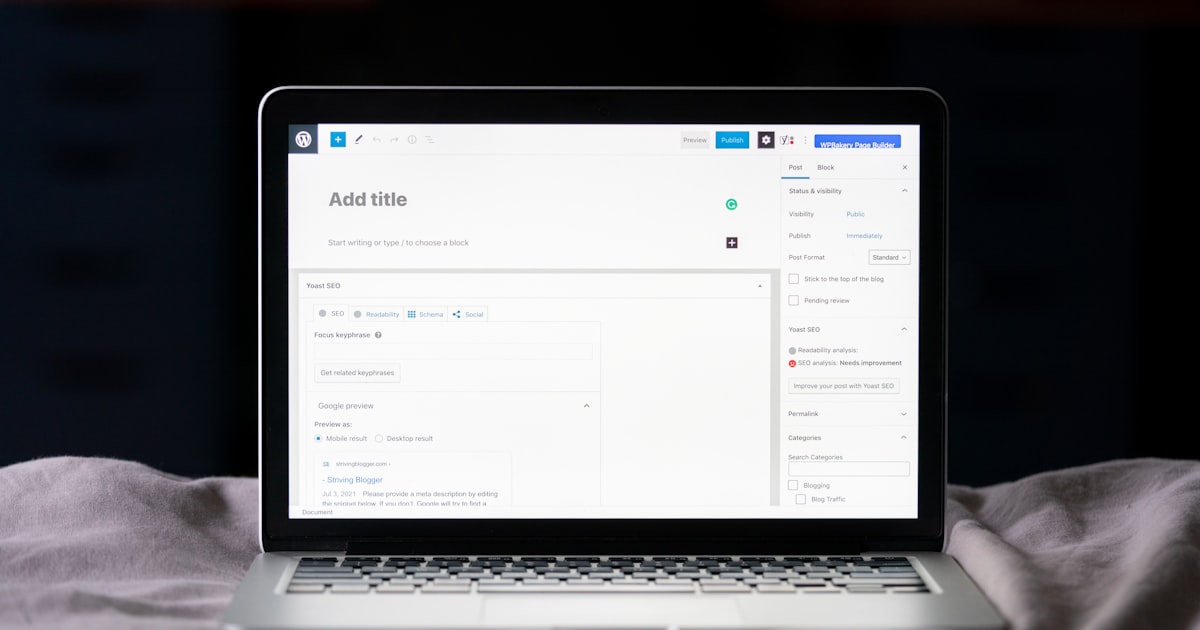
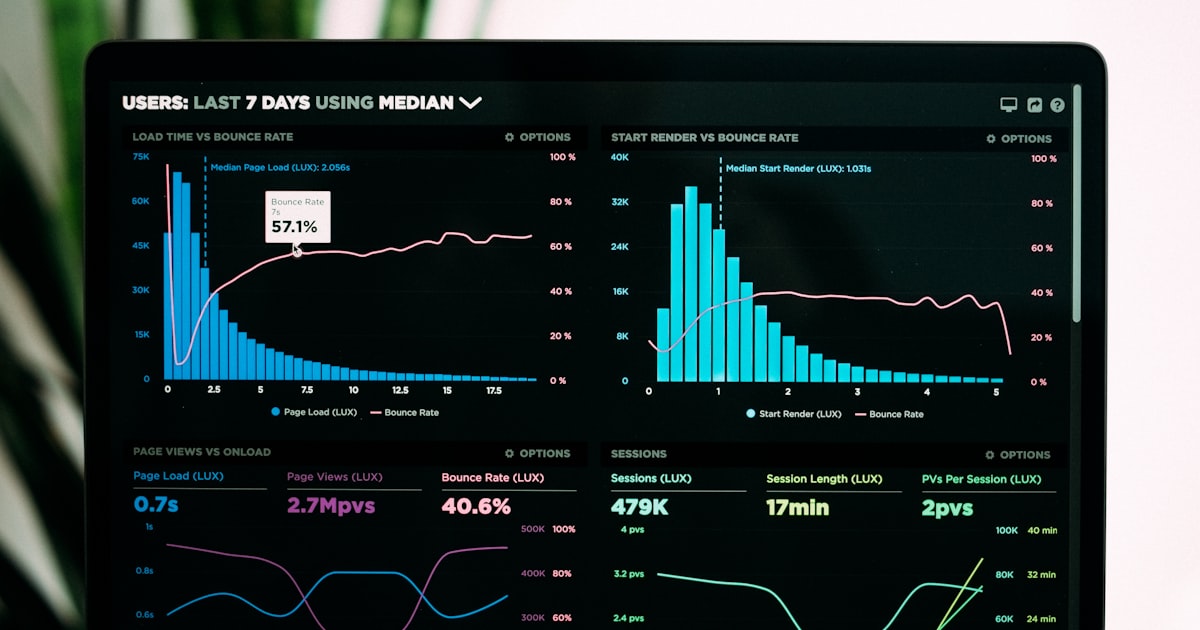
早上九點半,財務部的小琪打開新的一週業績檔,48 個分頁、上百個跨檔案連結公式,光是把上一週的銷售數據刷新就要 90 分鐘。她把分頁名稱複製給隔壁的 Mia,「這份檔案的公式邏輯妳幫我順一下,我要去開部門例會。」這場戲三年來在每一家中型企業都重演。直到 5 月 5 日,OpenAI 把 ChatGPT for Excel & Google Sheets 從企業搶先版改成全球免費 GA,搭配同天上線的 GPT-5.5 Instant,試算表側邊欄正式變成多人協作的 AI 第二同事。
這篇文章不打算教你怎麼用 ChatGPT 寫 VLOOKUP 公式。OpenAI 在 5 月 5 日的 官方公告 把核心訴求講得很清楚:多分頁試算表、跨檔引用、情境分析(scenario work)、檔案清理,這已經是部門級的工作流,不是一個人坐在電腦前的單機操作。本篇要回答的是另一個問題:身為部門主管,你怎麼在 6 月 2 日企業免費試用結束之前,把全組訓練到位、把資料治理紅線畫清楚、把 ROI 算給老闆看?
ℹ️6/2 之前免費,之後計入額度
ChatGPT 商業版 / 企業版 / 教育版的試算表側邊欄到 6 月 2 日為止全部免費試用,沒有用量上限。6/2 之後依各方案的 credits 或使用條款計費,所以接下來這兩週是你導入訓練的黃金窗口,過了之後每多用一次都會吃到企業帳號的配額。
先放結論:這次 5/5 GA 之所以值得每家中型公司認真看,真正值得關注的是它把三個過去要分開買的工具(AI 模型、試算表外掛、企業權限治理)合併成一個側邊欄。Microsoft 的 Copilot for Excel 月費 $30/人、Google 的 Gemini in Workspace 月費 $20/人,而 ChatGPT 商業版本身月費 $30/人但能直接覆蓋 Excel、Google Sheets、Word、PPT、研究、寫稿、客服多個工具,單位成本算下來才是真的便宜。 TechCrunch 的試用報告 寫得很直接:GPT-5.5 Instant 在高風險領域(醫療、法律、財務)的幻覺率比前一版 GPT-5.3 Instant 降低 52.5%。對試算表這種「一個錯誤公式可能讓季度報表整份失真」的工作來說,這個降幅才是 5/5 GA 真正的商業意義。
ChatGPT for Excel & Sheets 究竟更新了什麼:三條核心能力拆解
先把 OpenAI 5/5 公告的三條核心能力翻成部門主管能用的語言。第一條是「多分頁感知」:側邊欄會自動讀進整份 workbook 的所有分頁、跨分頁公式、命名範圍,你問「為什麼 Q2 的毛利率比 Q1 低 8 個百分點」,它不會只看你當前選取的那張表,而是會去把成本分頁、定價分頁、原物料分頁一起拉出來比較。對財務、業務部門來說,這代表 AI 終於能看懂「整本帳」而不只是「單一表格」。
第二條是「情境分析」(scenario work)。試算表側邊欄可以接受自然語言指令:「如果 Q3 把產品 A 漲價 5%、產品 B 維持原價、廣告預算減 20%,毛利率會怎麼變?」它會自動跑出三組對照工作表,把假設值用淡黃色 highlight、把推導路徑列在側邊欄。這在過去需要請 BI 工程師寫 Power Query 腳本、或請會用 Excel 樞紐分析的同事手動拉。 Axios 在 5/5 的 即時報導 引用 OpenAI 內部測試,把 BI 部門 mid-level 分析師的「假設情境跑表」時間從平均 47 分鐘壓到 6 分鐘。
第三條最容易被忽略但對部門治理影響最大:側邊欄會把每次 AI 修改的位置、原始值、變更時間記錄下來,生成一份「AI 修改履歷」分頁。這這不只是花俏的功能,而是當你要把試算表交給稽核、會計師事務所、或主管簽核時,證明「哪些數字是人改的、哪些是 AI 改的、誰按下批准」的鑑識證據鏈。2026 年第一季已經有兩家上市櫃公司被會計師要求補上 AI 操作紀錄,沒這個欄位的試算表會被退件。
核心能力 | 對應場景 | 傳統做法耗時 | GA 後耗時 | ROI 衡量點 |
|---|---|---|---|---|
多分頁感知 | 跨分頁公式檢查、季度比較 | 30~60 分鐘 | 3~5 分鐘 | 減少對 BI 工程師的請託件數 |
情境分析 | 預算編列、定價模擬 | 45~120 分鐘 | 5~10 分鐘 | 業務假設驗證的次數從每月 1 次變每天可跑 |
AI 修改履歷 | 稽核、合規、版本追蹤 | 需另開稽核表手動填 | 自動產生 | 通過內控查核所需的補件時間 |
公式自動修正 | VLOOKUP / INDEX-MATCH 偵錯 | 20~60 分鐘 | 1~2 分鐘 | 新人到職第一週上手速度 |
跨檔案連結 | 合併部門報表 | 1~3 小時 | 10~15 分鐘 | 月結速度 |
自然語言查詢 | 「上個月毛利最低的產品是哪個」 | 需寫公式或 pivot | 口語問答 | 非技術人員的資料分析自助化率 |
部門主管視角:6 個落地場景與每週時間回收估算
把功能講完,真正能說服老闆撥預算、說服員工花時間學的,是場景。下面六個場景是台灣中型企業在 5 月初開放企業搶先版時實際跑過的工作流,連同每週時間回收估算一起列。每家公司的盈虧結構不同,這些數字當參考值,實際導入前請各部門自己估算一次。
場景 1:財務月結與部門費用核銷
傳統流程是會計把各部門上傳的 Excel 表合併,逐項對「科目代號是否正確、發票日期是否落在當期、金額是否與單據相符」。一家 80 人的公司每月光是這步要花會計 3 個工作天。試算表側邊欄上線後,會計只要把所有部門表丟進一個 workbook,問「列出科目代號錯誤、發票日期超過月底、金額與單據不符的列」,30 秒內會跑出問題清單與建議修正。回收時間:每月 18~22 小時。這個場景的好處是 ROI 最容易算給老闆看:直接除以會計的時薪。
場景 2:業務週報與定價情境模擬
業務主管每週要看「本週訂單 / 上週訂單 / 月累 / 年累 / 同期比較」五張表。傳統做法是業助手動更新 pivot,或業務經理請工程部寫 Power Query。試算表側邊欄可以直接讀進原始訂單資料,自然語言問:「本週訂單按客戶分群,標出比上週掉 20% 以上的客戶,並列出他們上次下單的產品與金額。」結果直接寫進新分頁,連 callout 都自動加。回收時間:業助每週 4~6 小時,業務經理每週 2~3 小時。

場景 3:HR 薪資結算與人事異動表
薪資表的痛點不在計算,而在驗證。每個月哪些員工換了職位、加薪、休無薪假、新到職、離職,每一項都會牽動勞健保、所得稅、退休金提撥。試算表側邊欄能比對「上月薪資表 vs 本月薪資表」,自動標出有差異的列、列出原因(到職 / 離職 / 加薪 / 休假),並產出 HR 主管簽核版本與會計入帳版本兩份分頁。回收時間:每月 8~12 小時。
場景 4:行銷預算分配與廣告 ROI 重算
行銷部每月做的「廣告 ROI 試算」是試算表側邊欄最自然的場景。把 Google Ads、Meta Ads、LINE Ads 三個平台的匯出檔丟進來,問:「按廣告組分群、計算每組 ROAS、列出 ROAS 低於 2 的組別、並建議停損條件。」過去這要請數位行銷專員人工算一輪、再交給主管 review。回收時間:每月 6~10 小時。更重要的是,主管現在可以即時跑「如果把預算從 ROAS 1.5 的組搬到 ROAS 4 的組,下個月毛利會多少」這種情境問題。
場景 5:庫存補貨與供應鏈預測
中小型製造業 / 零售業最痛的就是「該補多少貨」。傳統試算表只能跑線性外推,但季節性、特賣、新品上市這些因素要靠人腦判斷。試算表側邊欄能直接讀進過去 24 個月的銷售歷史,自然語言問:「按 SKU 分組、考慮季節性與上週的促銷,給出未來 8 週的補貨建議,並標出庫存週轉天數異常的 SKU。」回收時間:每週 5~8 小時。這個場景特別值得跟 我們之前寫的進銷存系統客製化指南 對照看,試算表側邊欄解決的是「我還沒準備好上系統,但每週要補貨決策」這個過渡期的痛點。
場景 6:客戶分群與 RFM 分析
CRM 系統的 RFM(Recency-Frequency-Monetary)分群,過去要請工程師寫 SQL 或請 BI 拉報表。試算表側邊欄能直接讀進客戶交易明細,問:「按 RFM 三維度把客戶分成 8 群,給出每群的留客建議與下一步行動。」對 B2B 業務、零售會員、訂閱制 SaaS 公司,這個功能是直接把「資料分析師才能做的事」普及到業務經理層。回收時間:每季一次,單次省 8~16 小時。
從哪個場景開始?選一個有具體月度數字、且每月固定要做的流程
別一次導入六個場景。財務月結、業務週報、HR 薪資任選其一當第一週的試點。原則是:必須有「時間花在哪裡」的舊基線、必須有可以放上線的歷史檔,並且有一個願意當白老鼠的同事。第二週再擴第二個場景,第四週擴第三個,30 天剛好把整組訓練起來。
GPT-5.5 Instant 才是 5/5 GA 的關鍵:幻覺率降低 52.5% 對部門級工作意味著什麼
很多中小企業主管對 AI 試算表的疑慮其實是同一句話:「AI 寫的公式我敢用嗎?如果它編出來的數字是錯的怎麼辦?」這個疑慮在過去 18 個月內都是合理的。GPT-4 系列在試算表場景的 hallucination 率(編造不存在的儲存格參照、給錯函數簽名、寫出看似合理但結果錯誤的公式)一直在 4~7% 之間,放到月結這種「錯一格就連動三十格」的工作上,風險不低。
這次 5/5 公告同步上線的 GPT-5.5 Instant 是 OpenAI 對這個問題的正面回應。OpenAI 的官方數字 標示在「醫療、法律、財務」這類高風險場景上,GPT-5.5 Instant 的 hallucination 率比前一版 GPT-5.3 Instant 降低 52.5%。這個數字之所以重要,是因為財務試算表正好屬於這個高風險集群。換算下來,過去每 100 次公式生成可能會有 5 次需要人工複查,現在大約是 2~2.5 次。差別是「需要全員人工複查」變成「抽樣複查」,工作流的整個訓練成本與信任門檻直接下移一個量級。
但這不是說可以閉著眼睛信任。試算表側邊欄的標準操作仍然是「AI 寫公式 → 人類 review → 抽樣驗算 → 進入正式表」三層。 我們的建議是參考 AI 幻覺驗證 SOP 那篇文章裡的五階段檢核流程,把它縮成試算表場景的三階段:輸入端驗證 → 公式邏輯抽查 → 輸出端對賬。每階段花的時間不長,但能擋下 95% 以上的潛在錯誤。
風險場景 | GPT-5.3 時代風險 | GPT-5.5 之後 | 建議檢核強度 |
|---|---|---|---|
公式語法錯誤 | 高(每 20 次 ~1 次) | 中低(每 40 次 ~1 次) | AI 寫完後 ctrl+enter 確認可運算 |
儲存格參照錯誤 | 高(常見 off-by-one) | 中低 | 用條件式格式比對前後值 |
跨檔案連結失效 | 中 | 低 | 每月開檔時側邊欄自動驗證 |
函數選擇不當 | 中 | 低 | 主管 review 邏輯說明 |
數字編造 | 中(財務場景特別容易) | 極低(降 52.5%) | 與原始單據抽樣對賬 |
分群誤判 | 高(RFM、ABC 分類) | 中 | 至少看頭 / 尾 / 中三組 sample |
企業帳號權限治理:三條 6/2 之前必須畫清楚的紅線
試算表側邊欄是部門級工具,不是個人玩具。如果你導入時沒有先把資料權限、檔案分享、AI 訓練退出三條線畫清楚,6/2 全面收費後光是處理「為什麼 A 部門能看到 B 部門的薪資表」就會吃掉資訊部主管半個月。下面三條紅線是 5 月初我們跟幾家企業客戶實際走完一輪後整理的最低門檻。
紅線 1:資料分類分級,哪些檔案禁止丟進側邊欄
這條紅線跟 員工日常用 AI 不洩密 SOP 的精神一致:做法應該是分類分級。建議至少分三層:公開層(產品 SKU 公開資料、行銷素材)可自由使用、內部層(業績、預算、人事異動表)只能在企業帳號內使用、機密層(薪資個資、客戶身份證、未公開財報)禁止丟進側邊欄。把這三層用文件公告給全公司,並列入新人到職訓練,比任何技術阻擋都有效。
紅線 2:模型訓練退出設定,企業版必開
ChatGPT 商業版以上預設「企業資料不會用於模型訓練」,但仍要在 admin 後台手動確認 Data Controls 設為「Disabled for model training」。這是稽核、ISO 27001、SOC 2 認證會直接問的問題,沒設定到位等於企業合規破口。行政流程一週做完,但若不做就會被會計師事務所要求補件,反而拖延月結。
紅線 3:存取記錄與 AI 修改履歷必須留存 6 個月以上
這是很多中小企業低估的部分。試算表側邊欄會自動產生 AI 修改履歷分頁,但這份履歷是放在試算表本身,如果有人把檔案刪了,履歷就沒了。建議建立「每月底自動複製企業 ChatGPT 操作日誌到內部知識庫(SharePoint / Google Drive / Notion)」的固定流程,留存期至少 6 個月,涉及財務的留存至少 5 年。這對應 中小企業 AI 治理委員會啟動指南 第三步「稽核與留存」的最低要求。
⚠️6/2 之後收費規則的兩個地雷
第一個地雷:Business 方案每人每月有額度,但「整個 workspace 共用」會讓重度使用者吃光額度,造成輕度使用者連基本問答都沒得用。建議用 admin role 設定使用上限。第二個地雷:Enterprise 方案的試算表用量計入「重型推理」分桶,跟一般對話額度分開計算,若沒事先協調,財務部可能突然發現額度比預期少一半。
跟 Microsoft Copilot for Excel、Google Gemini 三方並用比較
不少中型公司同時訂閱 Microsoft 365 與 Google Workspace,5/5 之後等於有三家供應商在搶試算表側邊欄。比較這三家不只是看價格,還要看「資料留在哪一個雲端」、「AI 模型背後是哪一家」、「Admin 治理顆粒度」三個維度。下面這張表把 5 月初的現況整理出來,供採購決策參考。
維度 | ChatGPT for Excel/Sheets | Microsoft Copilot for Excel | Google Gemini in Sheets |
|---|---|---|---|
上線時間 | 2026/5/5 全球 GA | 已上線(2024 起) | 已上線(2024 起) |
背後 AI | GPT-5.5 Instant / Pro | GPT-4.1 / OpenAI 客製版 | Gemini 3.1 / 2.5 |
月費 | $30/人(Business) | $30/人(額外加購) | $20/人(Workspace 含) |
跨平台支援 | Excel + Sheets 雙線 | 僅 Excel | 僅 Sheets |
多分頁感知 | 原生支援 | 支援但有限 | 強(2M 上下文) |
企業治理 | Admin Console 完整 | Microsoft 365 admin | Google Workspace admin |
資料留存地 | OpenAI 美區 | Azure 客戶可選區 | Google 客戶可選區 |
合適情境 | 兩邊都用 / 部門協作 | 已重度 Microsoft 環境 | 已重度 Google 環境 |
結論先講:如果貴公司同時用 Excel 與 Google Sheets,ChatGPT for Excel/Sheets 的單一介面省掉切換成本,值得列為主選。如果是純 Microsoft 365 環境且已採購 Copilot,優先吃完現有授權再說。不要為了趕新技術一次訂三家,試算表側邊欄是「同類同價的可替代品」,選一家用熟比三家輪流試重要。關於 AI 模型混搭的整體採購邏輯,可參考 Salesforce Anthropic 多模型混搭 SOP。
30 天部門導入路線圖:第 1 週試點到第 4 週擴散
把前面的場景、紅線、比較整合成可執行的 30 天計畫。這份路線圖假設你是部門主管(財務、業務、行銷、HR、營運其中之一),手上有 5~15 人的小組,公司已經有 ChatGPT 商業版或企業版授權。如果還沒有授權,前面再加一週做採購與設定就好。
第 1 週:試點(挑一個場景、找一位白老鼠)
選一個「每月固定要做、有具體耗時數字、結果不會影響當期關帳」的流程。新手最容易上手的是業務週報或行銷月報:出錯了不會立刻影響客戶或會計,但能看到具體時間節省。指派一位對 Excel 已經熟練的同事當第一週試點,每天花 30 分鐘把現有流程改寫成側邊欄版本,週末做一次成果分享。
第 2 週:擴散到第二個場景 + 紅線教育
第二週做兩件事:把第一週的成功經驗複製到第二個場景(例如從業務週報擴到行銷預算分配),同時對全組做一次 60 分鐘的紅線教育:資料分類分級、模型訓練退出、AI 修改履歷留存。這場教育的目的目的是讓每個人知道「哪些檔案可以丟、哪些不行、出問題時誰負責」。沒講這場,後面三週導入越快、出包機率越高。

第 3 週:接上跨部門協作場景
第三週把場景擴到「需要跨部門才完成的工作流」,典型如財務月結需要業務、HR、行銷的數據整合,或庫存補貨需要業務與營運協作。這一週的關鍵不在技術,而在「跨部門檔案命名規範」、「誰負責 review、誰負責 approve」、「AI 修改履歷誰來歸檔」這些治理動作。可以參考 AI 工作流跨部門 SOP 的協作方法論。
第 4 週:成果回報 + ROI 量化 + 下季擴張規劃
最後一週做三件事。第一,把這個月各場景節省的時間量化(時數 × 平均時薪),寫成一頁簡報給老闆。第二,蒐集組員的「我希望側邊欄能多做但目前不行」清單,作為下季規劃輸入。第三,把這個月的紅線違規事件(假設有的話)做匿名 case study,在月會上分享。做到這三步,你才有資格在下個月把預算往上加、把場景再擴一輪。
常見地雷:6 個導入過程容易踩到的坑
第一個坑:把整本 workbook 丟給側邊欄處理。超大檔案(尤其超過 10 個分頁、總列數超過 5 萬)會讓側邊欄回應變慢,且容易跨分頁混淆。建議拆成「主表 + 引用區」兩個檔案,先請側邊欄處理主表。
第二個坑:不寫 prompt 模板,每次重新敘述。組員會花大半時間在「描述要什麼」而不是「思考結果」。建議建立一個共用的 prompt 模板庫,把「業務週報、月結比對、薪資差異」等高頻場景的 prompt 寫成可複製貼上的範本。
第三個坑:AI 改完不留追蹤,出包找不到人。一定要強制要求「側邊欄改過的儲存格,在備註欄標注 AI/操作人/日期」三項,或直接用 AI 修改履歷分頁。出包時才能定位責任。
第四個坑:讓側邊欄碰到含個資或客戶身份的檔案。即使企業版承諾不訓練,仍可能觸發 GDPR、個資法的疑慮。客戶 ID、身份證、地址等敏感欄位在丟進側邊欄前先做 anonymize(改成 hash 或編號)。
第五個坑:只訓練熟手,沒訓練主管。試算表側邊欄最大的價值是讓主管能自己跑情境分析,不再依賴下屬。如果只訓練到執行層,主管還是看完成品而不是參與決策。建議第二週的訓練要保留 30% 時間給主管實操。
第六個坑:6/2 之後沒檢查配額,突然發現用不下去。試算表側邊欄消耗的 tokens 比一般對話多 3~5 倍。6 月 2 日當週請資訊部跑一次配額盤點,看哪些 user 已經接近上限,該升等或該節流要早決定。
如果想做的不只是個人助手,而是把試算表變成內部系統的入口
試算表側邊欄解決的是「個人 / 小組的試算表流程」,但有些中型企業的痛點已經超越試算表範疇:客戶報價、訂單流、庫存盤點、會員管理。這時候真正該做的真正該做的是把試算表的工作流轉成輕量化的後台系統。業界中小企業內部系統客製化的諮詢中(可參考我們的[生產力管理系統案例](/portfolio/productivity-system)),常見的轉換點是「同一份試算表被三個以上部門共用,版本控管已經跟不上」。
這個階段你會需要看的你會需要看的是「客製化系統怎麼採購」。延伸閱讀:AI Agent 系統採購完整框架、客製化 CRM 系統開發完整指南、客製化排程預約系統開發完整指南。如果你發現試算表側邊欄已經救不回部門效率,歡迎跟我們 聯絡諮詢,我們會幫你判斷「該繼續優化試算表」還是「該升級成輕量化系統」。
ROI 試算一句話:每月省下 60 小時就值得做
以中型公司財務 / 業助平均月薪 4 萬計算,每月省下 60 工時 ≈ 1.5 萬人事成本回收。ChatGPT Business 月費 $30/人,5 個人小組成本一個月 $150 美元(約 4,800 台幣)。也就是說,只要部門用得起來,1 個月的時間節省 = 3 倍以上 ROI。實際上跑下來,8 人以上的部門通常第一個月就回本。
QChatGPT for Excel & Google Sheets 是要另外付費的嗎?
ChatGPT 商業版(Business)、企業版(Enterprise)、教育版(Edu)、K-12 帳號目前到 6 月 2 日為止全部免費試用,沒有用量上限。6/2 之後依各方案的 credits 或使用條款計費,但對既有訂閱戶不會額外收費,而是計入原方案的 token 額度。免費帳號(Free)雖然 5/5 起也能用,但只能讀取小型試算表、無法用情境分析等進階功能。
Q跟 Microsoft Copilot for Excel 比起來,哪個比較適合台灣中型公司?
如果公司已經採購 Microsoft 365 E5 含 Copilot,優先吃完現有授權。如果還沒採購,且公司同時用 Excel 與 Google Sheets,ChatGPT 商業版的單一介面省掉切換成本,單位 token 也比較便宜。我們的建議是先試用一個月再決定,別一次訂兩家。
QAI 寫的公式我不放心,出問題誰負責?
AI 工具的法律責任仍歸操作者。建議建立「AI 寫公式 → 人類 review → 抽樣驗算 → 進入正式表」三層流程,把 review 與 approve 拆給不同人簽核。GPT-5.5 Instant 在高風險場景的幻覺率比上一版降低 52.5%,但「降低」不等於「歸零」,核心對賬流程仍要保留人工複查。
Q丟進側邊欄的資料會被拿去訓練 AI 嗎?
ChatGPT 商業版以上預設「企業資料不會用於模型訓練」,但要在 admin 後台手動確認 Data Controls 設定為 Disabled。免費版與 Plus 版預設會用於訓練,所以企業敏感資料絕對不要丟到個人帳號的側邊欄。
QAI 修改履歷會留多久?稽核時拿得到嗎?
AI 修改履歷自動寫在試算表本身的分頁,跟著檔案走。但若有人刪除檔案,履歷就消失了。建議建立「每月底自動複製企業 ChatGPT 操作日誌到內部知識庫」的固定流程,涉及財務的留存至少 5 年,以符合稅務稽核要求。
Q我們是 5 人小公司,值得導入嗎?
看你部門時間花在哪。如果每月花在試算表的人時超過 40 小時(整個團隊加總),導入後通常一個月就回本。如果還在 20 小時以下,先用 ChatGPT 個人版練手,等流程穩定再升級到企業版。
結語:工具不是重點,流程才是
OpenAI 5/5 把試算表側邊欄推到全球,Microsoft 與 Google 跟著加速類似功能的迭代。這代表 2026 下半年「AI 試算表」會變成中型企業的標準配備,不是選配。 真正會拉開差距的核心,在於「有沒有把流程、紅線、ROI 量化做到位」,單看「用不用 AI」反而抓不到關鍵。先從一個場景開始、找一位白老鼠、量化第一週的時間節省,接下來四週擴散就有節奏。如果在這個過程中發現試算表已經救不回部門效率,代表你的痛點已經是系統層級。這時候歡迎來看看我們的 AI 顧問服務、客製化系統開發,或直接 預約一次免費諮詢,我們幫你判斷下一步該升級工具還是升級系統。
AUTHOR
恆遠數位編輯團隊
想了解更多?看看我們的相關服務
相關文章
電子簽核系統怎麼選?簽核與電子簽署差在哪、SaaS 與客製化費用級距與 5 個判斷點
Laya vs Jev 怎麼選?五個決策點:資料能不能出境、延遲、標註資料、信心門檻與選項數量
Laya 繁體中文實測:221 筆台灣客服訊息零樣本只有 44.8%,用 150 筆手標資料在 Mac mini 上微調 609 秒後拉到 77.5%
Laya 模型是什麼?開源的決策模型可以整包跑在自己機器上:三個 checkpoint、RLCD 訓練法,以及開箱即用只有 0.362 的那個大坑
Jev 繁體中文分類實測:221 筆台灣客服訊息、94.1% 正確率、confidence 門檻怎麼畫,以及哪些句型會騙過它
留言(0)
尚無留言,成為第一個留言的人吧!