PhotoCraft 是一套免費、開源的修圖軟體,目標是重現 Photoshop 的操作方式。它在 2026 年 9 月 30 日公開原始碼,10 月 2 日釋出第一版,十天內在 GitHub 拿到超過三萬六千顆星,很多人開始問:它真的能取代 Adobe 嗎?
我們在 2026 年 10 月 10 日,把剛釋出的 0.6.0 版裝進一台 Apple M1 筆電。安裝、繁體中文介面、日常修圖、智慧選取、PSD 相容性到大圖效能,一項一項實際跑過。文中截圖都是軟體實際畫面,數字都來自我們自己的測試。
先給結論:PhotoCraft 的基本修圖功能已經相當完整,PSD 相容度也比預期好。智慧功能和穩定度還在早期階段,現在適合嘗鮮與內部小量使用,還不適合整個設計團隊直接換掉 Photoshop。
評估項目 | 實測結果 | 一句話評語 |
|---|---|---|
價格與授權 | 免費,MIT 或 Apache-2.0 雙授權 | 商用沒有授權費 |
繁體中文介面 | 跟著系統語言自動切換 | 大部分已翻譯,少數欄位仍是英文 |
日常修圖 | 調整圖層、濾鏡、文字、圖層樣式都可用 | 熟悉 Photoshop 的人幾乎不用重學 |
智慧功能 | 選取主體、內容感知填滿可用但粗糙 | 沒有生成式 AI,差距最大的一塊 |
PSD 相容 | 125 個測試檔全部能開、能存 | 約四分之三與 Photoshop 合成圖一致 |
大圖效能 | 1.2 億像素照片開檔約 2.2 秒 | M1 筆電跑得動,記憶體要留足 |
成熟度 | 官方標示 early alpha | 官方自己說還不適合每日專業工作 |
PhotoCraft 是什麼?誰做的、免費到什麼程度
PhotoCraft 是 ArtCraft 團隊用 Rust 從頭寫的影像編輯器,定位是 Photoshop 的「clean-room 重新實作」。意思是開發者只參考公開規格與實際操作行為,沒有使用 Adobe 的程式碼、著色器或素材。
它屬於 ArtCraft 的 Crafting Apps 系列。同系列還有對應 Illustrator 的 VectorCraft,以及對應 Premiere Pro 的 FilmCraft 等工具。原始碼放在 GitHub,任何人都能下載、修改、商用。
項目 | 內容(2026/10/10 實測時) |
|---|---|
測試版本 | 0.6.0(2026/10/10 釋出) |
授權 | MIT 或 Apache-2.0,二擇一 |
支援平台 | macOS、Windows、Linux、FreeBSD、瀏覽器網頁版 |
macOS 安裝檔 | Universal DMG 約 83 MB,安裝後約 158 MB |
程式簽章 | macOS 版經 Apple 公證(我們用 Gatekeeper 驗證過) |
工具數量 | 官方列出 52 種工具;CLI 指令登錄表共 851 個指令 |
GitHub 星數 | 超過 3.6 萬(實測當天) |
對企業來說,授權是第一個要確認的點。MIT 與 Apache-2.0 都是寬鬆授權,拿來商用、改造成內部工具都不需要付費,也不用公開你自己的程式。這點跟每年要續訂的 Adobe 方案差別很大。
要注意的是成熟度。官方 README 寫明目前是 early alpha,並直接表示它還不能取代 Photoshop 做每日專業工作。官方列出的最大缺口有四個:AI 生成功能、約二十個尚未實作的工具、排版深度,以及外掛相容。這份坦白很少見,也讓我們的測試有了清楚的對照基準。
安裝與第一印象:繁體中文介面跟著系統語言切換
安裝過程跟一般 Mac 軟體一樣,下載 DMG、拖進應用程式資料夾就能開。我們額外驗證了兩件事:安裝檔的 SHA256 與官方清單一致,系統的 Gatekeeper 也確認它經過 Apple 公證,來源是正式的開發者簽章。
第一次打開就是繁體中文介面。它會讀取作業系統語言,我們的 Mac 設定為繁體中文(台灣),選單就顯示「檔案、編輯、影像、圖層、文字、選取、濾鏡」,排列位置跟 Photoshop 幾乎一模一樣。
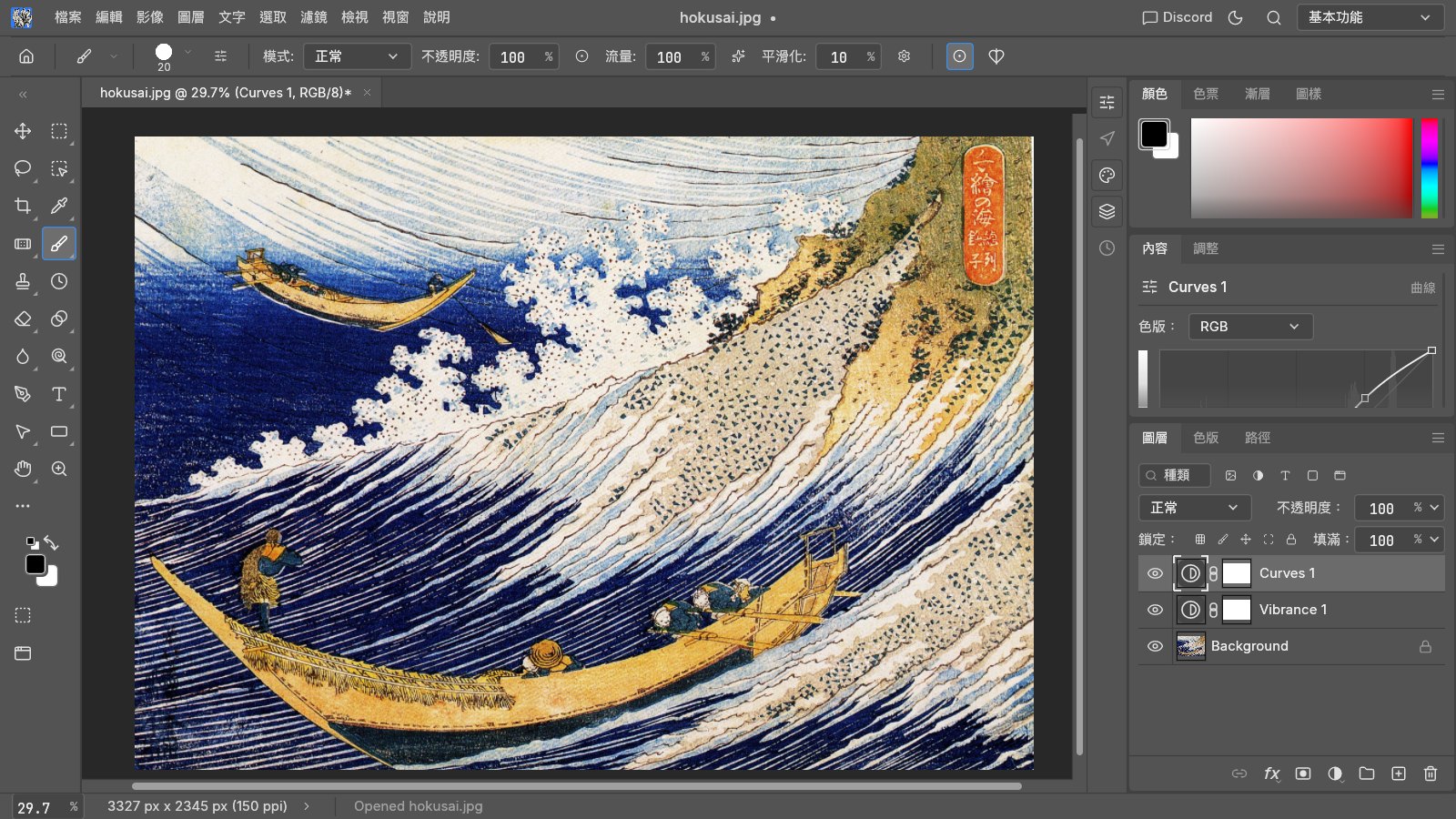
右側面板的「內容、調整、圖層、色版、路徑」也都翻好了。快捷鍵沿用 Photoshop 的習慣,例如 ⌘J 複製圖層、⌘M 開曲線。用過 Photoshop 的人,幾分鐘內就能找到大部分功能。
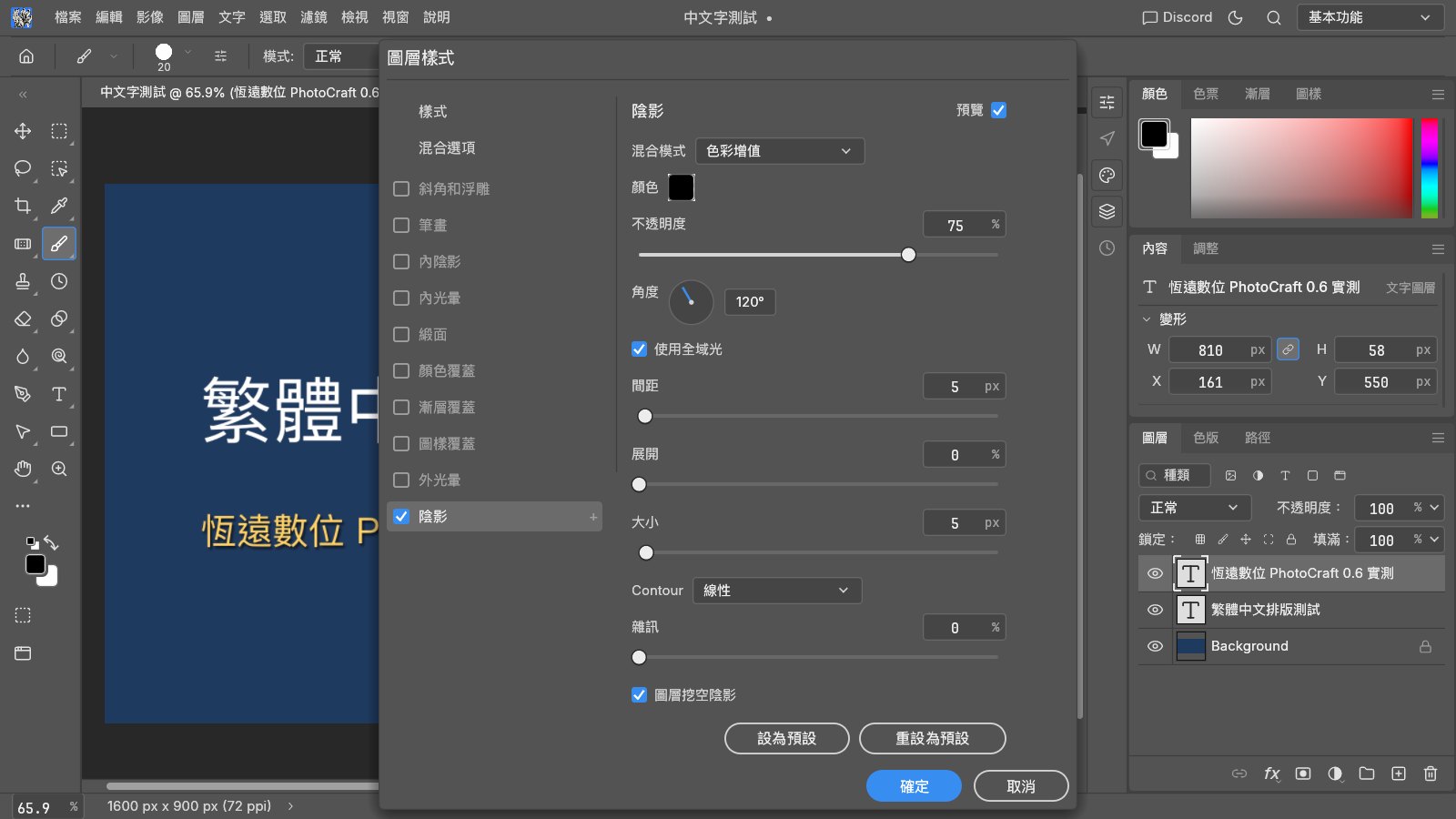
翻譯還沒有百分之百完成。我們在圖層樣式的陰影設定看到「Contour」,內容感知填滿對話框也有 Sampling、Margin、Output 等英文欄位。背景圖層名稱則維持「Background」。這些不影響操作,但給非設計背景的同事使用時,可能要先做一份對照表。
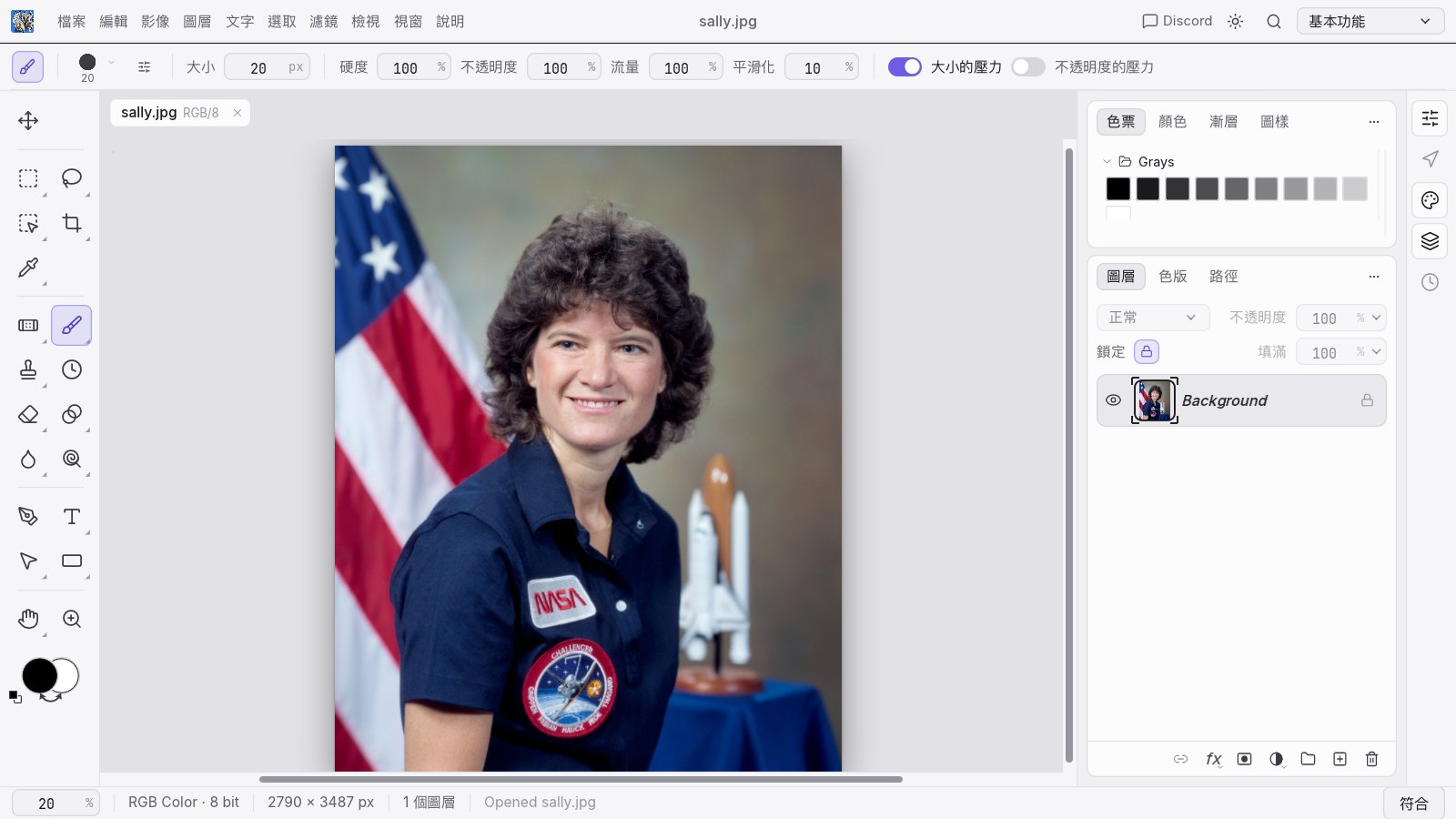
介面主題有深色 Pro、中灰 Pro、Studio 深淺兩款、Classic 等多種選擇。下圖是 Studio Light 淺色主題,工具列改成較寬鬆的排列,比較接近現代設計軟體的風格。
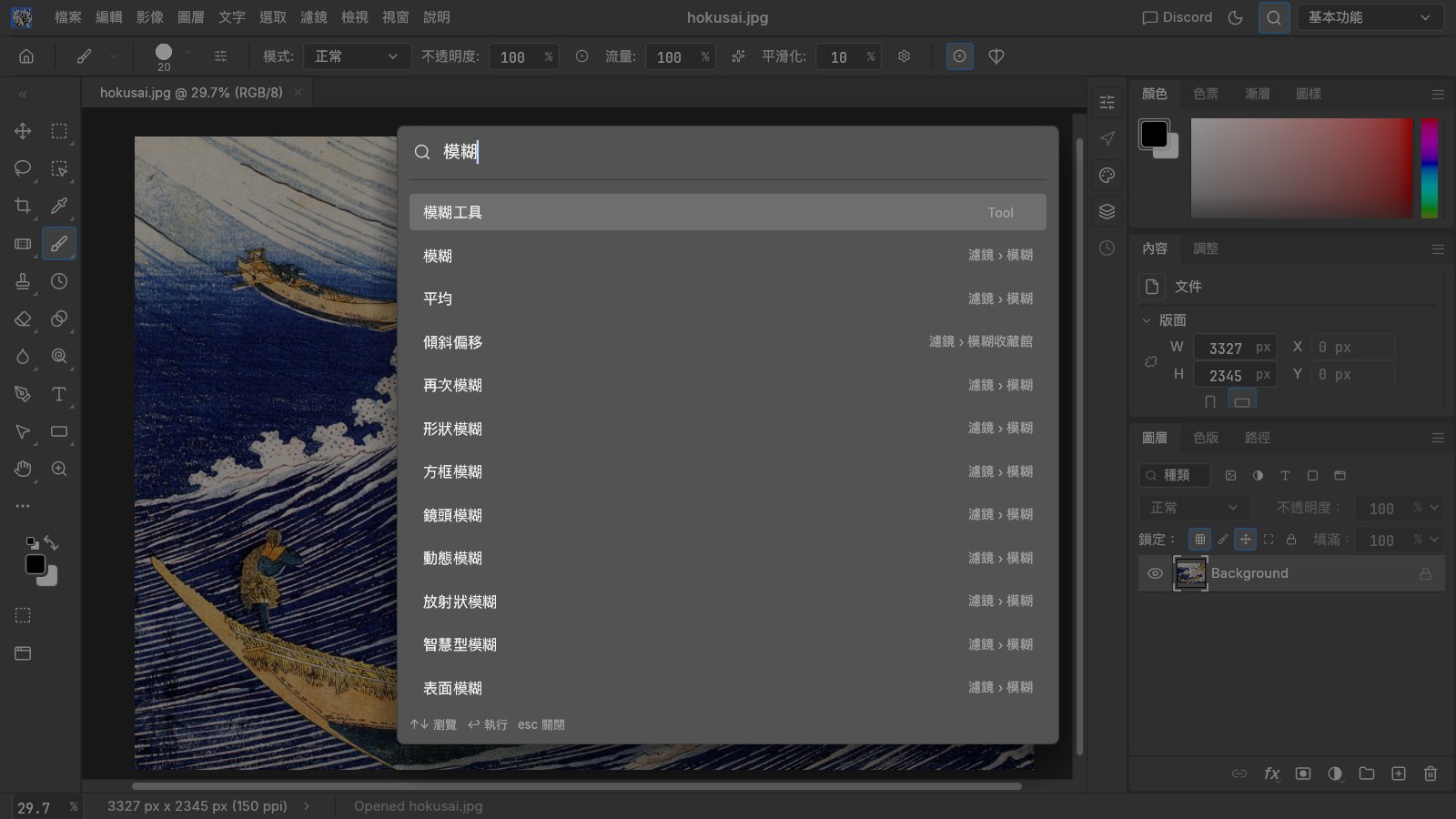
另一個好用的地方是指令面板。按 ⌘F 叫出搜尋框,直接輸入中文「模糊」,就會列出模糊工具與十幾種模糊濾鏡,找不到選單位置時非常省時間。
日常修圖功能實測:調整圖層、濾鏡預覽與中文排版
日常修圖是 PhotoCraft 目前最成熟的部分。調色、濾鏡、文字、圖層樣式、匯出這些高頻功能,我們都實際操作過,結果大多符合 Photoshop 使用者的預期。
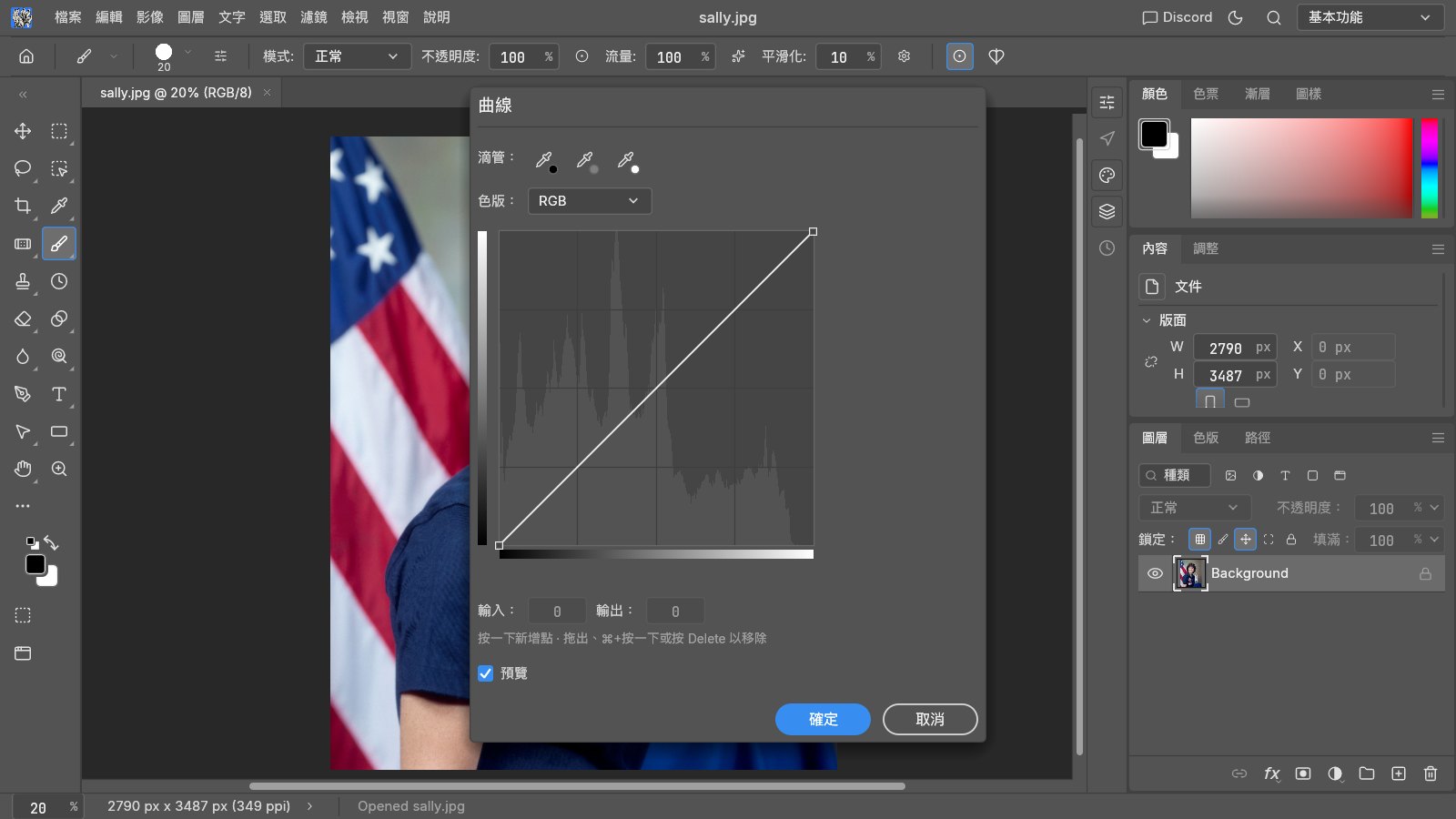
調整圖層共有 16 種,包含曲線、色階、色相/飽和度、黑白、色彩查詢等,都能疊成可隨時修改的圖層。下圖是曲線對話框,背景會畫出直方圖,也有設定黑點、灰點、白點的滴管。
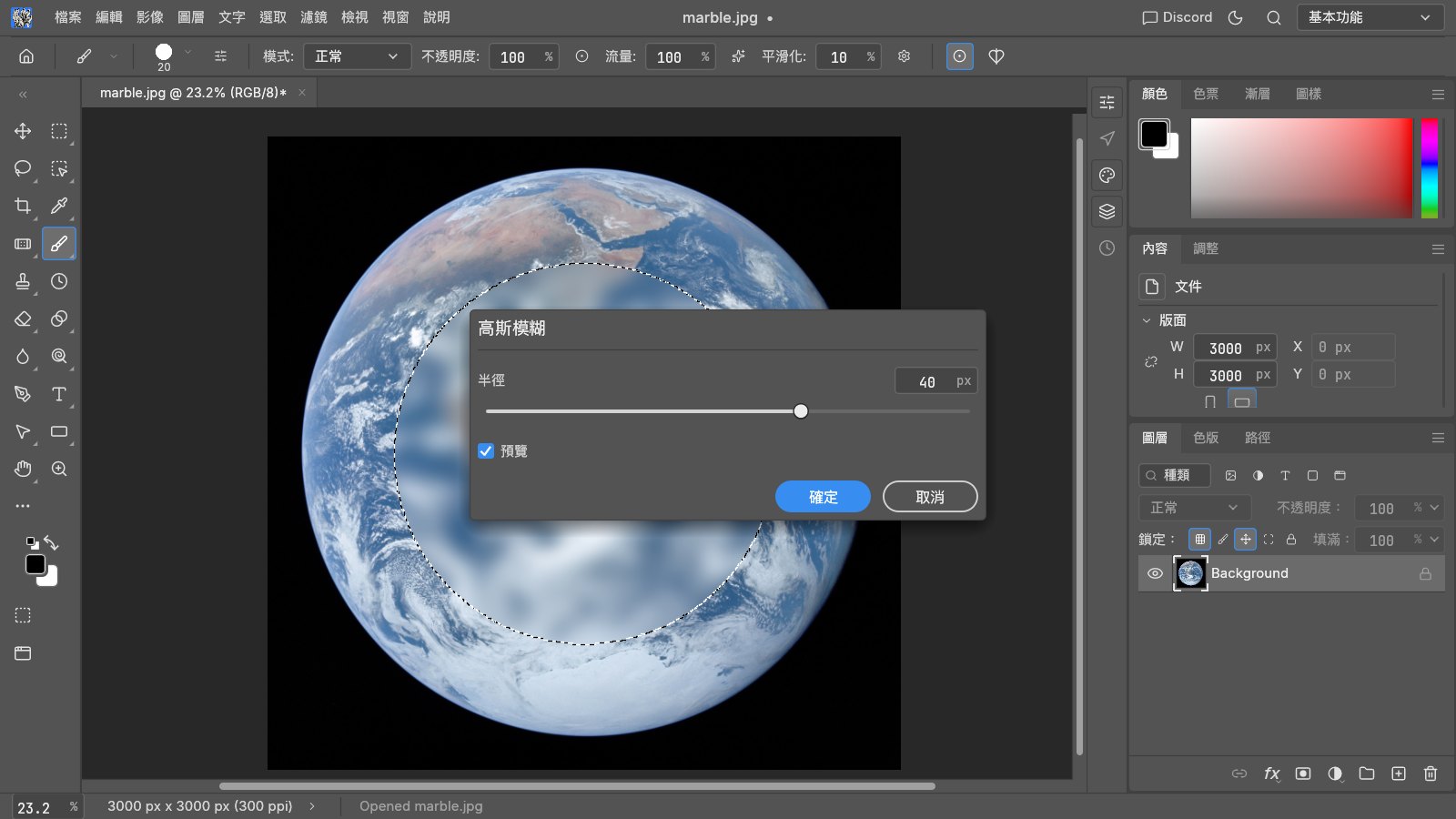
濾鏡的即時預覽做得很好。我們先畫一個橢圓選取範圍,再開高斯模糊並把半徑拉到 40 像素,畫布上只有選取範圍內即時變模糊。這種「先看再決定」的操作,跟 Photoshop 的手感一致。
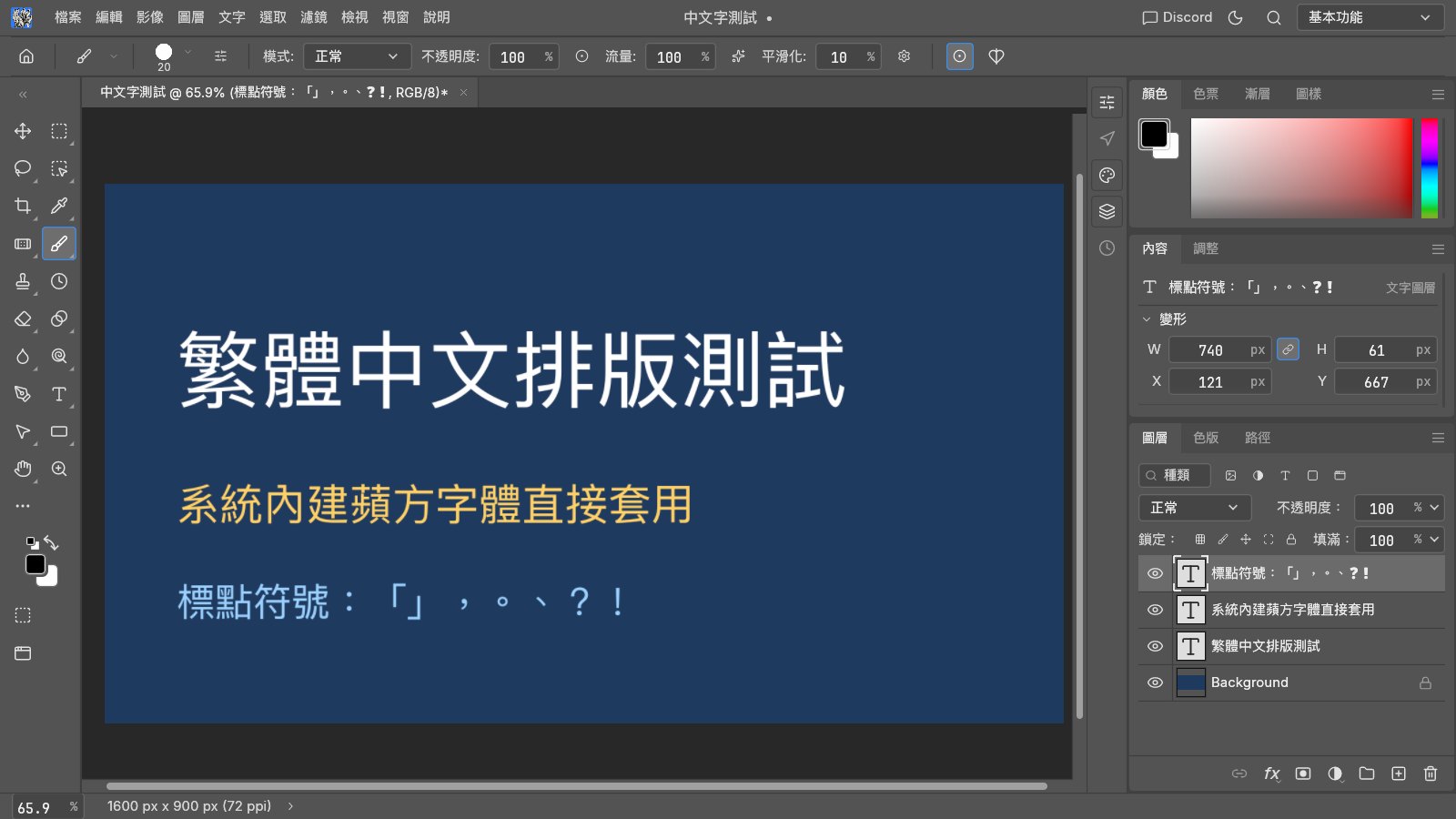
中文排版是台灣使用者最在意的地方。我們用系統內建的蘋方字體建立三個文字圖層,大標、副標與全形標點都正常顯示,文字圖層也能一直保持可編輯,不會被轉成點陣圖。
圖層樣式提供陰影、內陰影、外光暈、筆畫、斜角浮雕、漸層覆蓋等十種效果,可以疊在文字圖層上。對話框的欄位配置跟 Photoshop 很像,做社群圖卡、活動海報的文字效果夠用了。
匯出功能有「匯出為」對話框,可以選 PNG、JPG、WebP 等格式,調整縮放比例,並在按下匯出前看到預估檔案大小。支援的格式也很廣,除了 PSD、PSB、TIFF,連 HEIC 照片、Affinity 檔案與 Paint.NET 檔案都能開啟(三者皆為唯讀)。
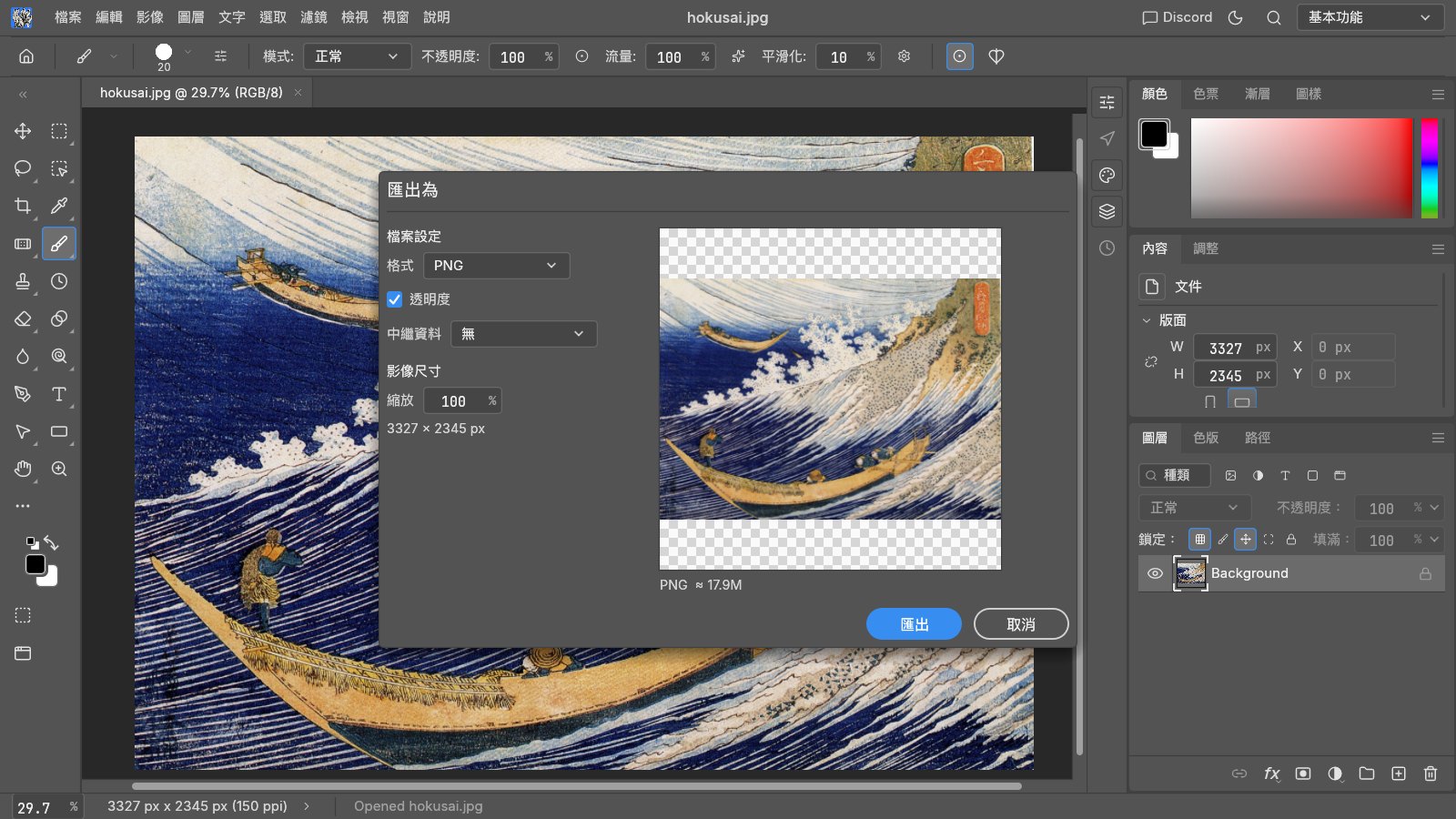
如果你平常的工作是社群素材、電商商品圖、簡報配圖這類調色加排字的需求,PhotoCraft 的日常功能已經能應付。想用 AI 先產出素材再進修圖軟體微調,可以參考我們整理的 AI 圖卡製作 SOP。設計師的工作內容正在被 AI 重新分配,創意工作者的 60 天升級計畫 也值得一讀。
智慧功能實測:選取主體與內容感知填滿還差一大截
智慧功能是 PhotoCraft 跟 Photoshop 差距最大的地方。選取主體和內容感知填滿都能執行,結果明顯比較粗糙,生成式填色這類 AI 功能則完全沒有。
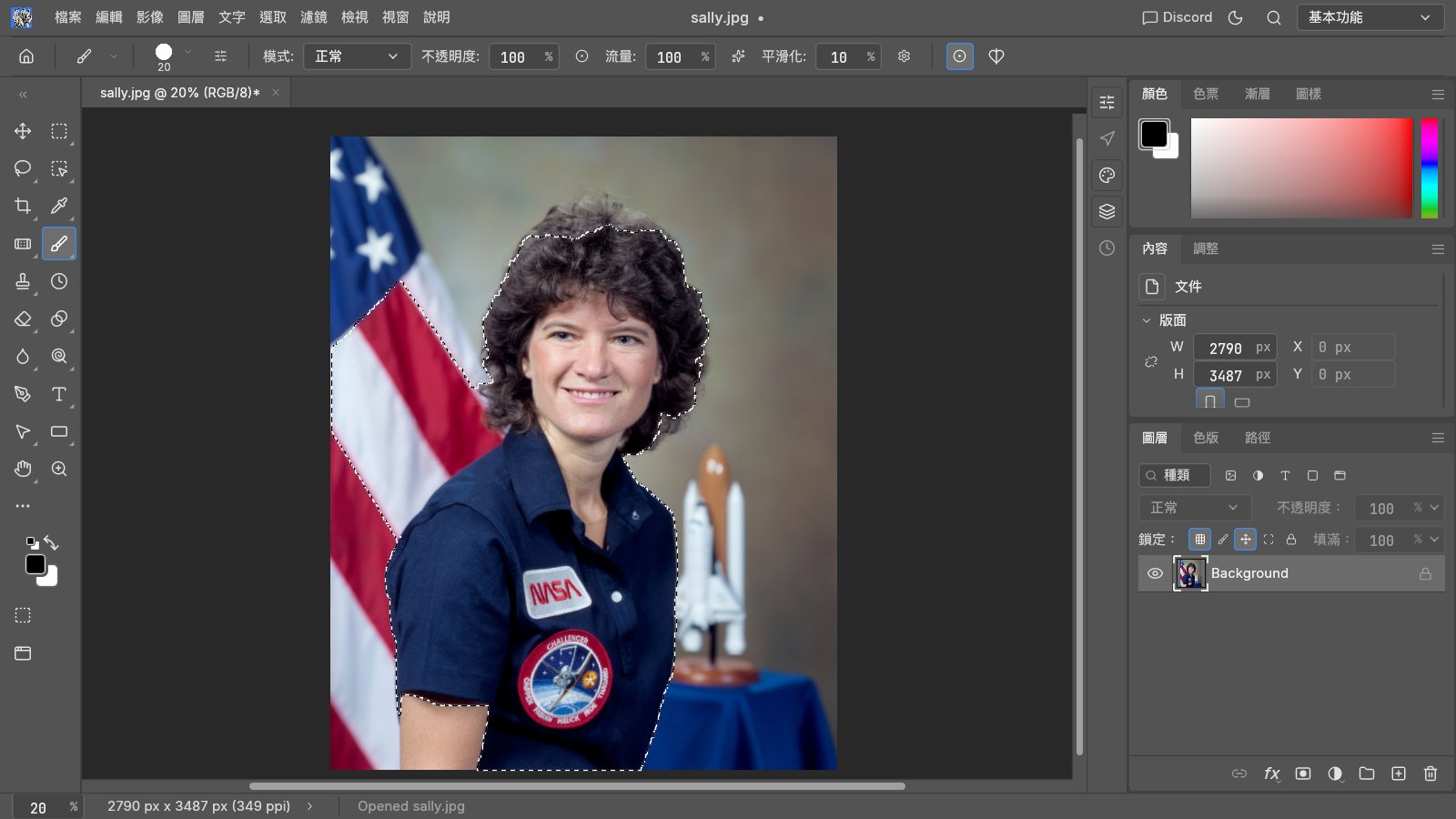
我們先拿一張背景單純的人像照測試「選取主體」。在 1,500 萬像素以內的照片上大約 1 秒內就算完,人物輪廓大致抓到了,但左側國旗有一大塊也被選進去。
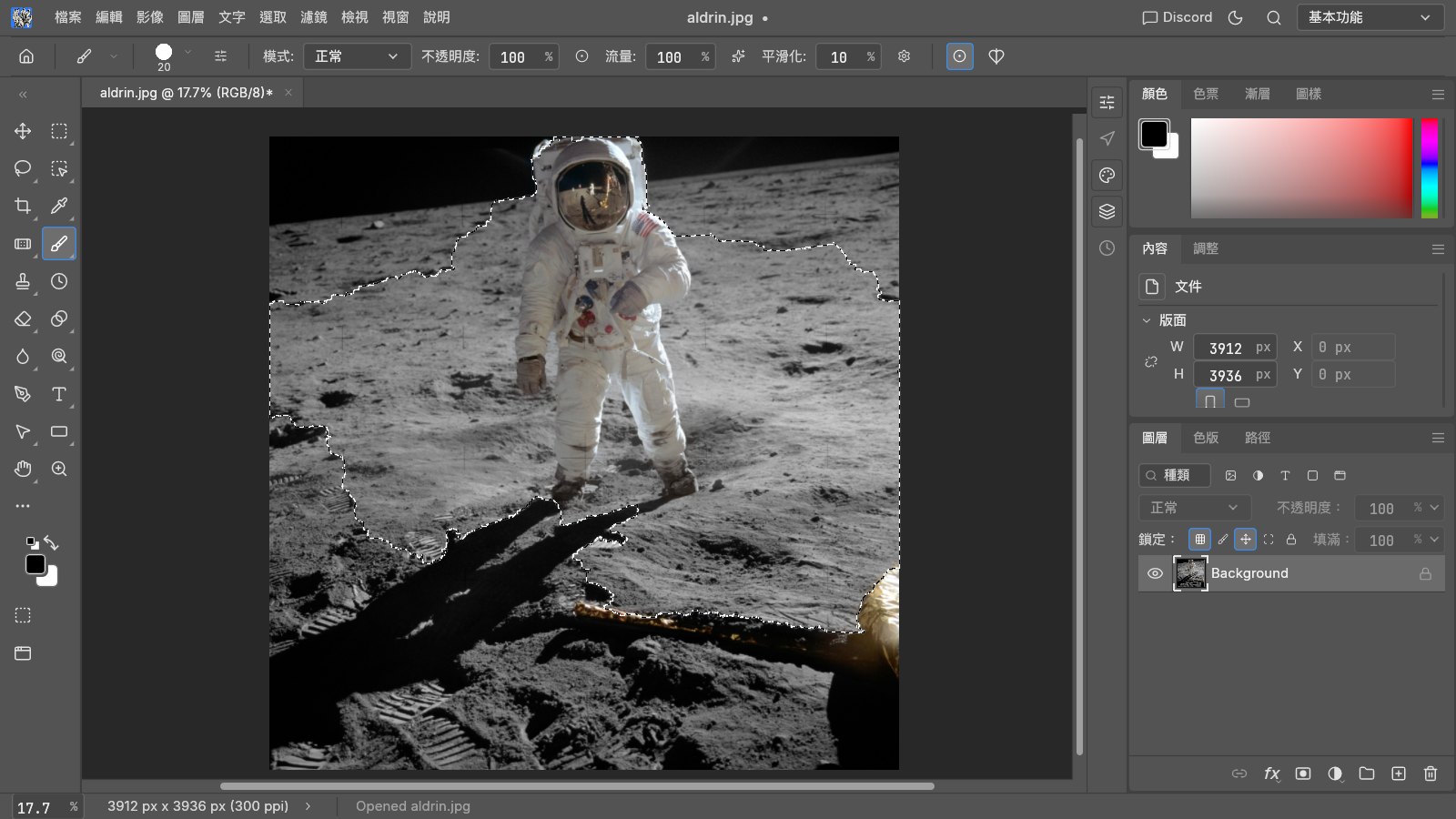
換成背景複雜的月球太空人照片,結果就失準了。選取範圍除了太空人,還包含一大片月面地表,拿去做去背幾乎不能用。
我們翻了原始碼找原因。PhotoCraft 的選取主體用的是傳統的顯著性偵測,再搭配 GrabCut 圖割演算法,程式註解直接寫明它「不是語意分割器」,也沒有使用深度學習模型。好處是完全在本機執行、不用上傳雲端;代價是遇到前景背景顏色接近、畫面元素多的照片,就很容易選錯。
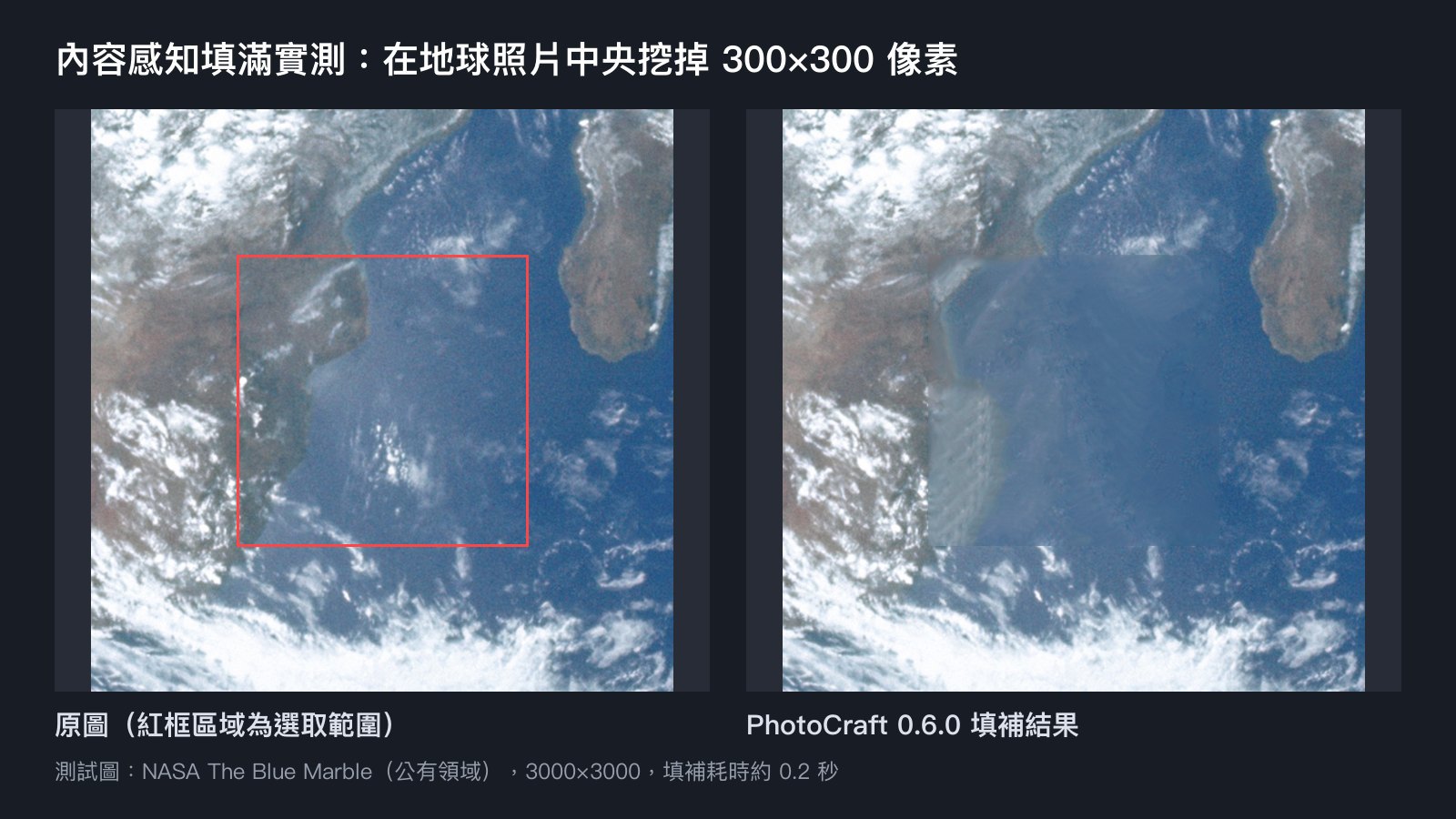
內容感知填滿也有類似狀況。我們在地球照片中央挖掉 300×300 像素的方塊,讓它自動補上。速度很快,約 0.2 秒,但補出來的區塊偏模糊,邊緣還有一塊明顯重複的紋理。
智慧功能 | PhotoCraft 0.6.0 實測 | Photoshop 目前的做法 |
|---|---|---|
選取主體 | 單純背景勉強可用,複雜背景失準 | 雲端或本機 AI 模型辨識 |
內容感知填滿 | 小區塊可補,紋理容易重複、模糊 | 可搭配生成式填色 |
生成式填色/擴展 | 沒有 | Firefly 生成式功能 |
AI 去背、移除工具 | 沒有專用 AI 模型 | 有 AI 移除工具 |
執行位置 | 全部在本機,不需帳號 | 部分功能需連線與點數 |
如果你的工作流很依賴 AI 去背或生成式擴圖,現在換到 PhotoCraft 會明顯變慢。這類需求目前更適合搭配專門的 AI 影像工具,商用前也要先看清楚授權,可以參考 生成式 AI 圖片商用指南。
PSD 相容性實測:125 個 Photoshop 測試檔逐像素比對
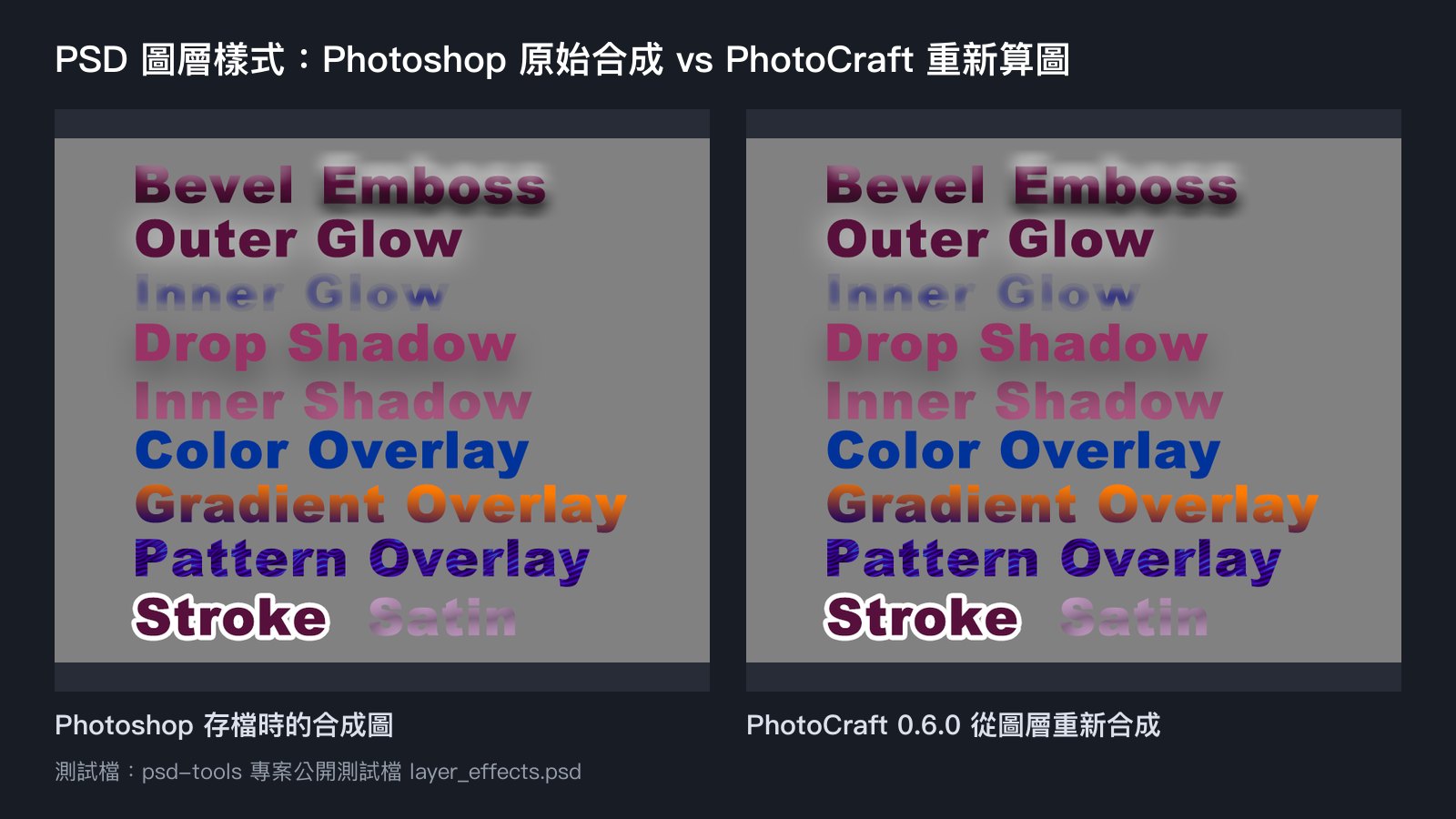
125 個 PSD 與 PSB 測試檔,PhotoCraft 全部都能開啟、全部都能另存再重新開啟,沒有任何一個檔案當掉。其中約四分之三算出來的畫面與 Photoshop 存檔時的合成圖幾乎完全一樣。
測試方法是這樣的。我們從開源專案 psd-tools 的公開測試集,取最上層目錄的 125 個測試檔,涵蓋圖層效果、遮色片、剪裁、漸層、CMYK、32 位元等各種情境。Photoshop 存檔時會在檔案裡放一張自己算好的合成圖,我們把它當標準答案,再讓 PhotoCraft 從圖層重新算一次,逐像素計算平均色差。
比對結果 | 檔案數 | 說明 |
|---|---|---|
可以開啟 | 125 / 125 | 沒有任何檔案開啟失敗 |
另存 PSD 再開啟 | 125 / 125 | 全部成功;可比對的 115 個畫面與另存前相同 |
可比對合成圖 | 115 | 另 10 個檔案沒有內嵌合成圖,無法比對 |
平均色差 0.5 以內 | 85(74%) | 肉眼看不出差異 |
平均色差 10 以內(累計) | 105(91%) | 含上一列;新增的 20 個多半是細微色差 |
平均色差超過 10 | 10(9%) | 差異明顯,詳見下方案例 |
先看表現好的例子。下面這個檔案每個文字圖層各套一種效果,包含斜角浮雕、外光暈、陰影、漸層覆蓋與圖樣覆蓋,PhotoCraft 算出的結果跟 Photoshop 幾乎分不出來。
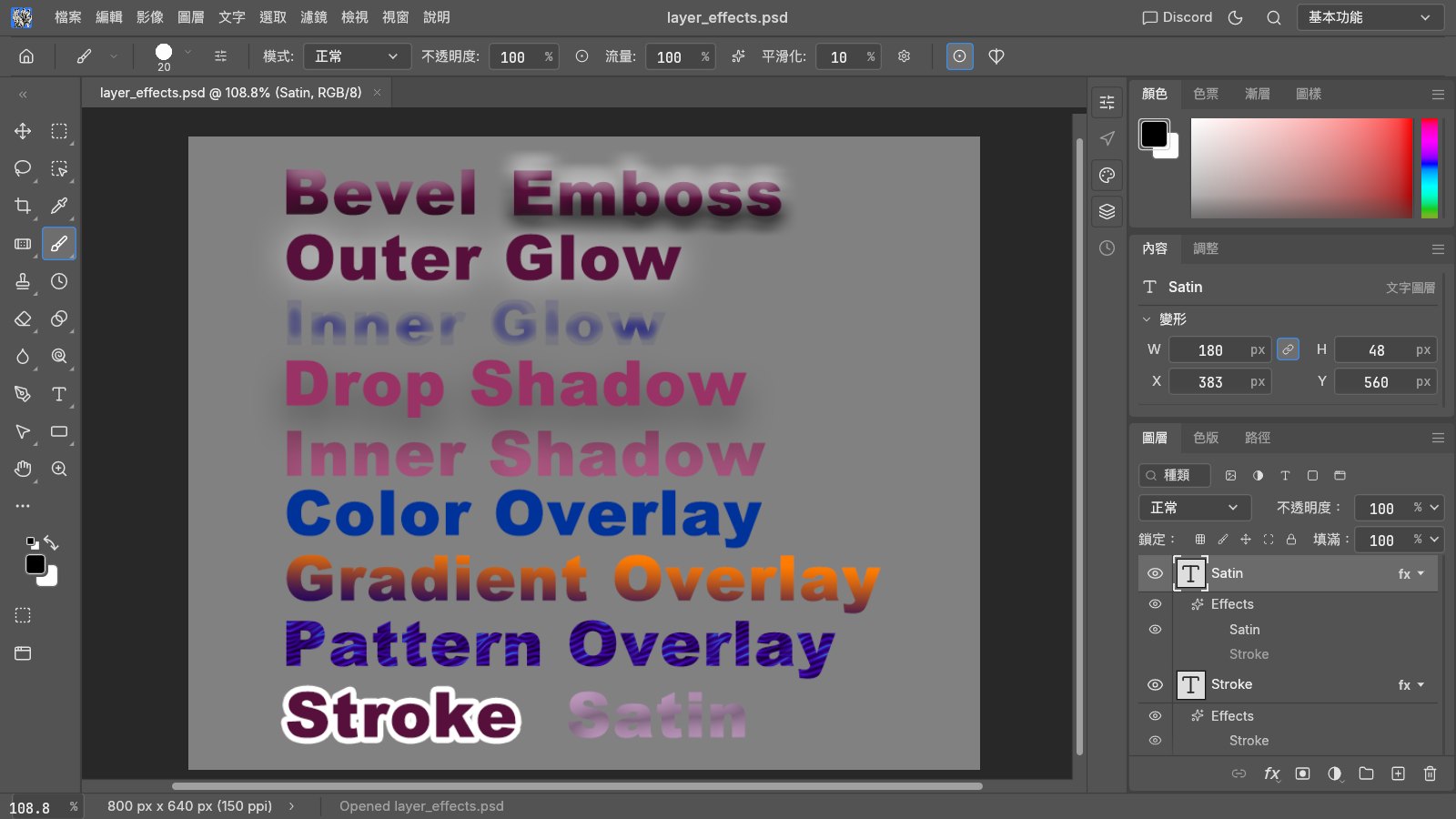
開檔後在圖層面板裡,每個效果都還是獨立、可以開關與修改的項目,並沒有被壓平成點陣圖。這對需要接手別人 PSD 檔的人來說很重要。
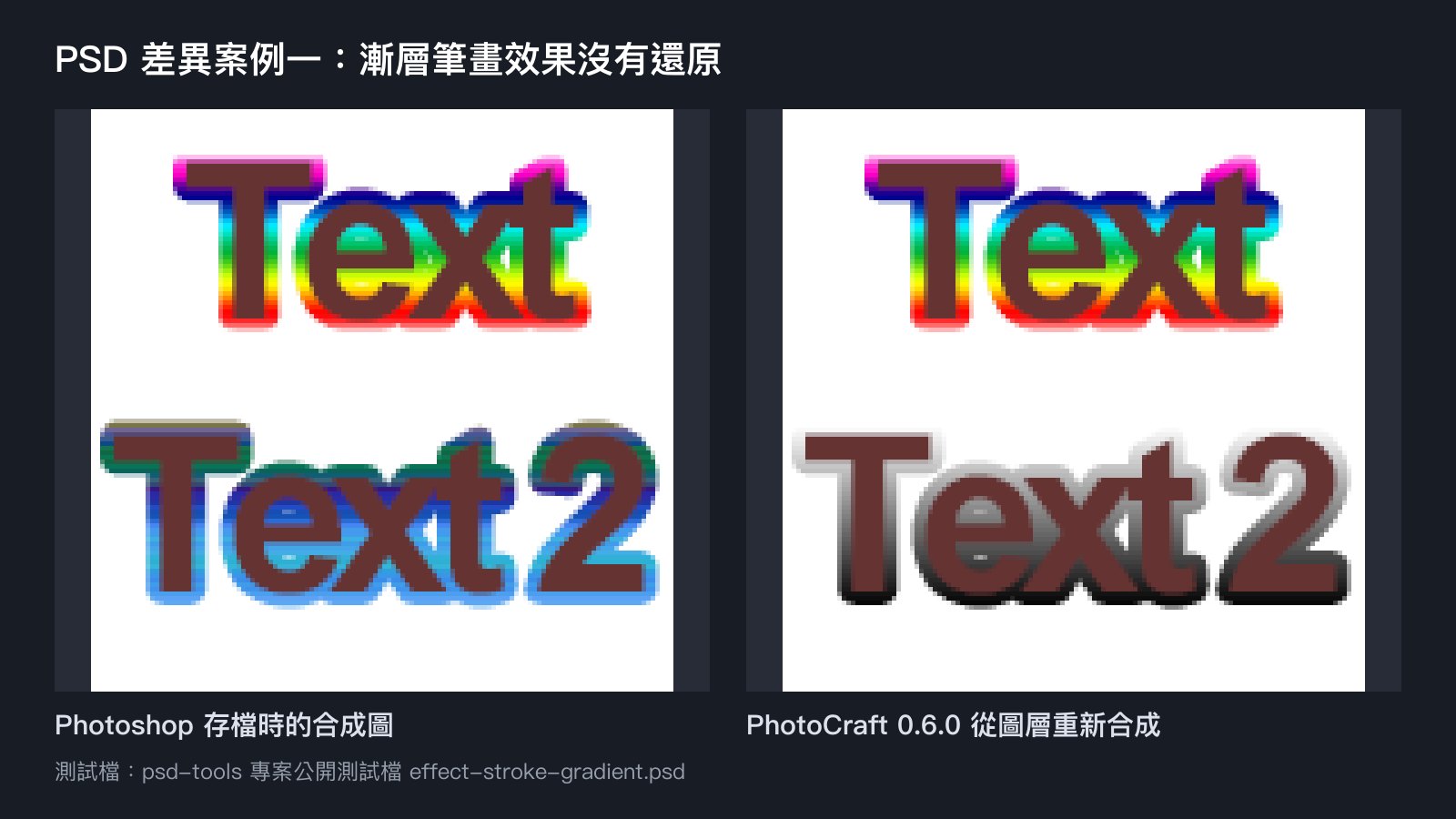
差異明顯的檔案,集中在幾種比較進階的組合。第一種是漸層筆畫:第二行文字的彩色漸層外框,在 PhotoCraft 變成灰色。
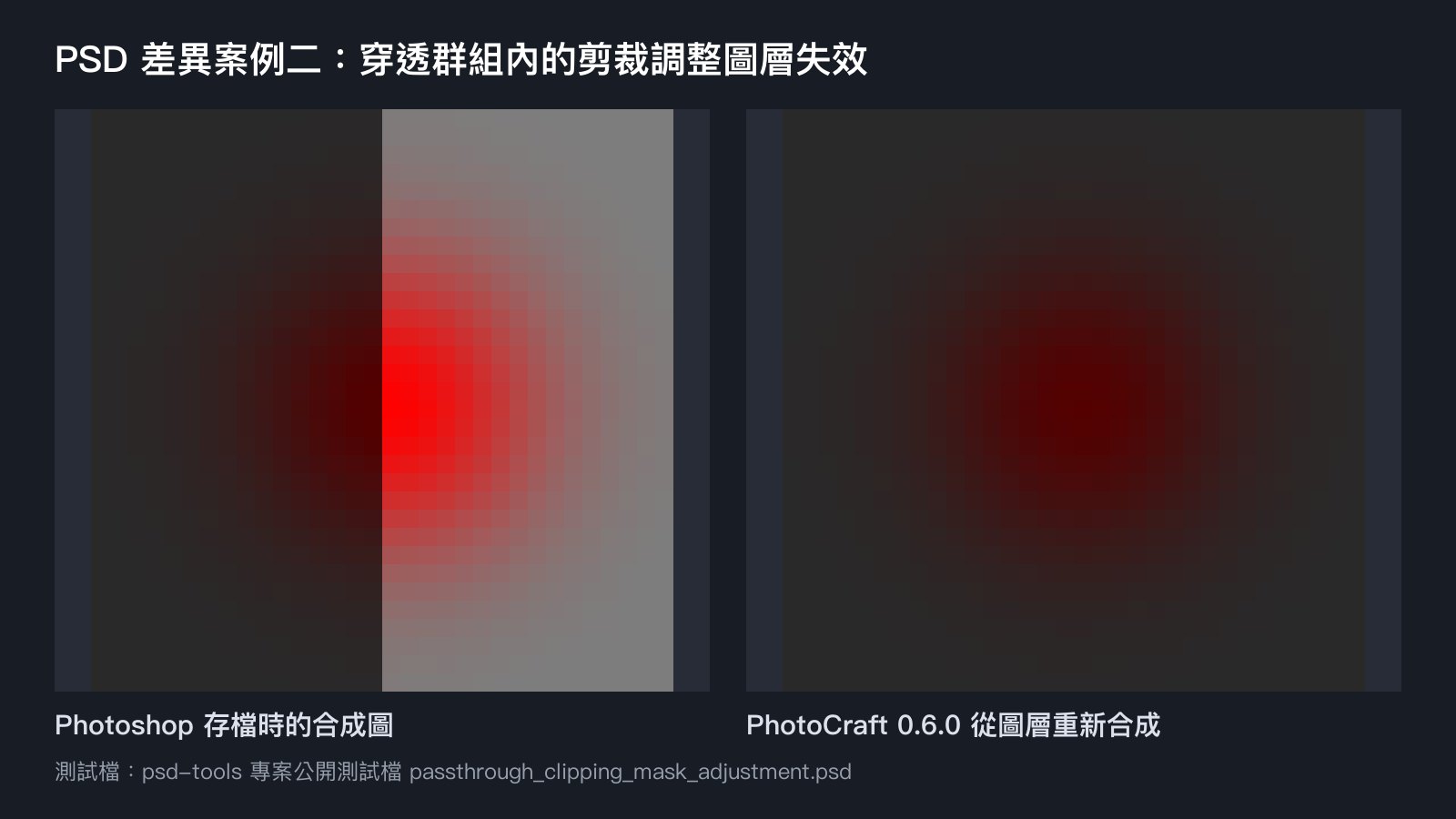
第二種是穿透模式群組裡的剪裁調整圖層:Photoshop 右半邊有一層提亮調整,PhotoCraft 沒有套用到。另外還有漸層填色圖層變成單一顏色的案例。
解讀這份數字時有兩點要留意。第一,部分 32 位元與圖層構圖檔案的差異,可能來自參考圖本身的色彩轉換,不一定全是 PhotoCraft 的錯。第二,官方自己公布的「307 / 309 個檔案另存後畫面不變」,量的是另存前後是否一致;我們量的是跟 Photoshop 原始畫面比,兩者標準不同,結果也就不同。
實務建議是:一般的圖層、文字、效果檔案可以放心用 PhotoCraft 開啟與修改;含大量進階效果、要交回給 Photoshop 使用者繼續做的檔案,交件前務必兩邊各開一次比對。公司如果有大量設計檔要管理,也可以參考 DAM 數位資產管理系統 的做法,先把版本與格式規範定好。
效能實測:1.2 億像素大圖在 M1 筆電上跑得動嗎
跑得動。我們用 NASA 韋伯望遠鏡一張 8423×14589、約 1.2 億像素的照片測試,在 Apple M1 筆電上開檔只要 2.2 秒。套用半徑 50 的高斯模糊約 2.8 秒,記憶體峰值約 2.7 GB。
這組數字是用官方命令列工具在無視窗模式下量的,排除了畫面繪製的時間,比較能反映引擎本身的速度。每項連跑三次取中位數,三次之間的差距大多在一成以內。測試照片都是公有領域的 NASA 與博物館館藏影像。
測試項目 | 圖片大小 | 耗時 |
|---|---|---|
開啟 JPG | 8423×14589(1.2 億像素) | 2.2 秒 |
高斯模糊,半徑 50 | 1.2 億像素 | 2.8 秒 |
新增曲線調整圖層 | 1.2 億像素 | 不到 0.01 秒 |
匯出 JPG,品質 90 | 1.2 億像素 | 2.7 秒 |
另存含圖層的 PSD | 1.2 億像素 | 2.5 秒 |
選取主體 | 3912×3936(約 1,540 萬像素) | 1.0 秒 |
高斯模糊,半徑 8 | 約 1,540 萬像素 | 0.4 秒 |
內容感知填滿 300×300 | 3000×3000(900 萬像素) | 0.2 秒 |
新增調整圖層幾乎是瞬間完成,因為調整圖層只記錄參數,畫面要顯示時才計算。這也是非破壞性編輯的好處:疊再多層調整,存檔與修改的成本都不高。
記憶體方面,開啟 1.2 億像素照片後約 580 MB,做完模糊、匯出與存檔的過程中,峰值約 2.7 GB。這是很極端的尺寸。一般電商商品圖、社群素材多在 2,000 萬像素以內,用量應該會小很多。畫面繪圖走 Apple 的 Metal 加速。
跟 Photoshop、GIMP、Affinity 比起來,該選哪一套
如果你要的是「免費、跟 Photoshop 操作最像、還能自動化」,PhotoCraft 是目前最接近的選擇;要穩定可靠的免費工具,GIMP 與 Affinity 還是比較成熟;工作流重度依賴 AI 生成功能,Photoshop 仍然難以取代。
比較項目 | PhotoCraft 0.6 | Photoshop | GIMP 3.2 | Affinity(Canva) |
|---|---|---|---|---|
費用 | 免費 | 訂閱制 | 免費 | 免費,AI 功能需 Canva Pro |
原始碼 | 開源(MIT / Apache) | 不開源 | 開源(GPL) | 不開源 |
操作像 Photoshop | 非常像 | 本尊 | 需要適應 | 部分相似 |
PSD 相容 | 開檔、存檔都可,多數一致 | 原生 | 可開,存回有限 | 可開可存 |
AI 生成功能 | 沒有 | 有 | 沒有 | 需付費方案 |
自動化介面 | CLI、JSON、MCP | 腳本與外掛 | Script-Fu、Python | 有限 |
成熟度 | early alpha | 成熟 | 成熟 | 成熟 |
Photoshop 的成本要另外算。依 台灣媒體報導,含 Photoshop 的攝影方案從 2025 年 1 月 15 日起,月繳由 NT$310 調漲到 NT$510。實際方案與價格請以 Adobe 官網為準。一個十人團隊一年下來,就是一筆不小的固定支出。
GIMP 在 2026 年 3 月推出 3.2 版,加入連結圖層與向量圖層,非破壞性編輯補強不少,但操作邏輯跟 Photoshop 差異較大。Affinity 被 Canva 收購後改為 免費提供,功能成熟,但需要 Canva 帳號,AI 功能也要付費。
設計工具的選擇,其實也跟你團隊怎麼用 AI 有關。如果還在評估 Canva、Figma 這類工具的 AI 能力,可以對照 Claude Design、Canva AI 與 Figma AI 比較,以及 電商視覺怎麼用 AI 產出。
企業導入 PhotoCraft 前要評估的四件事
企業要不要導入 PhotoCraft,取決於四件事:誰會用、交換什麼檔案、能承受多少不穩定,以及有沒有自動化的需求。前三件決定能不能用,第四件決定它值不值得投資。
- 使用者是誰:行銷、客服、業務做簡單圖卡,PhotoCraft 已經夠用;專職設計師每天高強度工作,建議先讓一兩位試用一個月。
- 檔案往來對象:如果客戶或外包設計師都用 Photoshop,含進階效果的 PSD 要逐一比對,或約定交件改用 PNG、PDF 等平面格式。
- 穩定度容忍度:alpha 版本更新很快,從 10 月 2 日第一版到 10 月 10 日,就出了八個版本(含兩個預覽版)。建議固定版本、重要檔案勤存,不要邊趕案邊升級。
- 自動化需求:這是 PhotoCraft 最特別的地方,下一段細談。
PhotoCraft 把每個選單項目、工具、對話框都做成同一套指令,總共 851 個,可以從命令列、JSON 控制通道或 MCP 伺服器呼叫。MCP 是讓 AI 助理操作外部工具的標準介面,概念可以看 老闆級 AI 用語對照表。
換句話說,你可以寫一支程式,讓它每天自動把新上架的商品照縮圖、調色、加浮水印、轉成 WebP,再丟進官網或電商後台;也可以讓 AI 助理直接用自然語言指揮它修圖。這些用 Photoshop 也做得到,但要處理授權、帳號與桌面環境,用開源引擎在伺服器上跑會單純很多。
我們實際把 PhotoCraft 用 MCP 接上 Claude,只用中文交代 7 種修圖任務,例如做宣傳圖、把背景改黑白、改 PSD 文字。Claude Sonnet 5.5 全數達標,會看預覽自我修正,做不到的事也會停下來說明;Claude Haiku 5.5 便宜約十倍,但有 3 題只做到一半,回報也比成品樂觀。
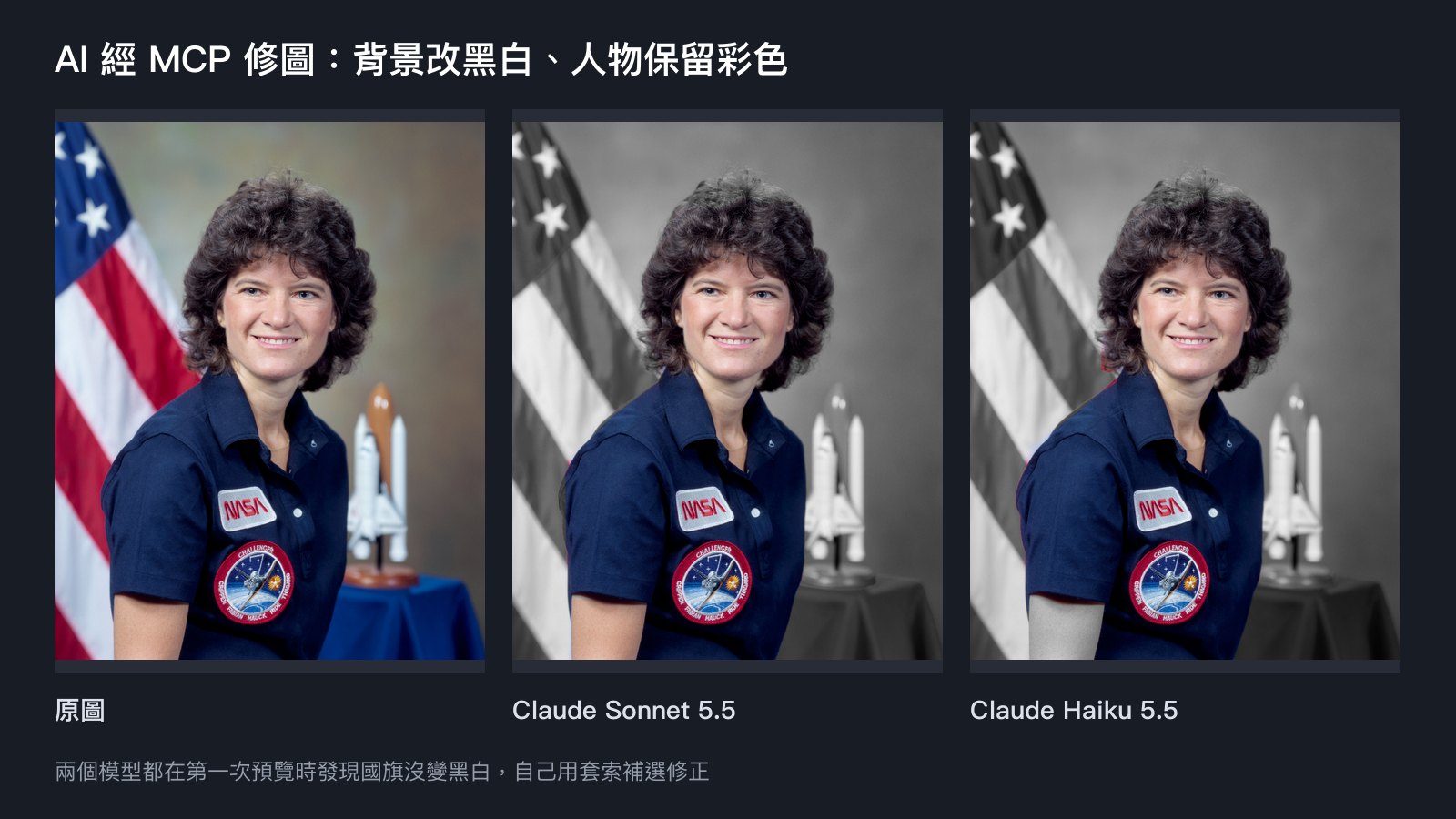
完整的任務清單、成品對照、每題費用與模型怎麼選,整理在 AI 批次修圖實測。
這類「把開源工具接進自家系統」的做法,跟開源 AI 工具的自架評估邏輯很像,可以參考 開源 Agent Builder 自架 vs SaaS 的評估框架;想先看企業內部系統有哪些類型與預算級距,可以從 系統開發全景地圖 開始。如果你正在想「我們公司的圖片處理能不能自動化」,我們很樂意 聽你聊聊現況,一起看看從哪一段開始做最划算。
我們怎麼看 PhotoCraft
我們認為 PhotoCraft 值得關注的地方,在於它把 Photoshop 級的影像引擎變成可以自由串接的開源元件。作為桌面修圖軟體,它還需要一段時間成熟;作為企業自動化流程裡的影像處理零件,它現在就有實用價值。建議一般使用者先觀望到 1.0,有批次處理需求的團隊可以開始小規模試做。
ℹ️這篇評測是怎麼做的
恆遠的工程團隊平常替企業做系統開發、AI 串接與流程自動化。這次評測由我們實際安裝 PhotoCraft 0.6.0,測試機為 Apple M1 筆電,測試日期 2026 年 10 月 10 日。
文中的介面截圖是透過 PhotoCraft 官方的自動化介面產生,PSD 比對與效能數據都是自己寫腳本量測。測試圖片均為 NASA 與博物館的公有領域影像,PSD 測試檔來自 psd-tools 開源專案。軟體更新很快,新版本的表現可能已經不同。
QPhotoCraft 是免費的嗎?可以商用嗎?
PhotoCraft 完全免費,採用 MIT 或 Apache-2.0 雙授權,個人與企業都可以商用、修改,也不需要註冊帳號。軟體內附的字型與圖示各有自己的開源授權,需要再散布時可以查看官方的 ATTRIBUTION 檔案。
QPhotoCraft 有繁體中文介面嗎?
有。PhotoCraft 會跟著作業系統語言自動切換,系統設定為繁體中文就會顯示繁中選單與面板。少數進階對話框的欄位,例如 Contour、Sampling、Output 等,在 0.6.0 版仍是英文。
QPhotoCraft 可以開啟和儲存 PSD 檔嗎?
可以。我們用 125 個 PSD 與 PSB 測試檔實測,全部都能開啟與另存,約 74% 的畫面與 Photoshop 原始合成圖幾乎一致。含漸層筆畫、穿透群組剪裁等進階效果的檔案仍可能出現差異,交件前建議兩邊比對。
QPhotoCraft 有 AI 去背或生成式填色嗎?
目前沒有生成式 AI 功能。選取主體與內容感知填滿用的是傳統演算法,背景單純的照片勉強可用,複雜背景容易選錯,官方也把 AI 功能列為最大的缺口。
Q可以讓 AI 用 PhotoCraft 修圖嗎?
可以。PhotoCraft 內建 MCP 伺服器,AI 助理能透過它開檔、選取、調色、加字與存檔。我們讓 Claude Sonnet 5.5 實測 7 種任務全數達標,但 AI 的回報有時比成品樂觀,正式使用時建議加一道人工或程式驗收。
QPhotoCraft 可以取代 Photoshop 嗎?
以 0.6.0 版來說還不行。日常調色、排字、匯出已經夠用,但智慧功能、穩定度與外掛支援還在早期階段,官方也標示為 early alpha。適合嘗鮮、輕度使用,或當作自動化流程裡的影像處理引擎。
AUTHOR
恆遠數位編輯團隊
留言(0)
尚無留言,成為第一個留言的人吧!