
老闆早上 9 點丟訊息給你:「把上週網站流量整理一下,下午開會用。」你打開 GA4,畫面跳出一堆叫做「探索」「廣告」「媒體庫」的東西,左邊一排報表名稱看起來都很重要,但你不知道哪個才是老闆要的數字。十分鐘過去,你還在找上週到底有幾個人來過網站。
這篇是寫給第一次摸 GA4 的行銷新人、剛接手社群的小編、或是被老闆指派「順便看一下數據」的工程師。30 分鐘看完,你會搞懂 5 大報表類型、8 個必看指標、3 個新手最常踩的坑、以及 GA4 怎麼跟 Google Search Console 一起看。最後給你一份「老闆要的每週流量報告」核心數字清單,下次再被丟需求,半小時內就能交出去。
先講一個容易被忽略的事實:Google 官方文件指出 GA4 的使用者指標有三種(總使用者、新使用者、活躍使用者),主要指標是『活躍使用者』,跟舊版 Universal Analytics 預設看的『總使用者』不同。如果你直接拿過去 UA 報告的數字跟 GA4 比對,會嚇到以為流量掉了一半,其實只是定義變了。
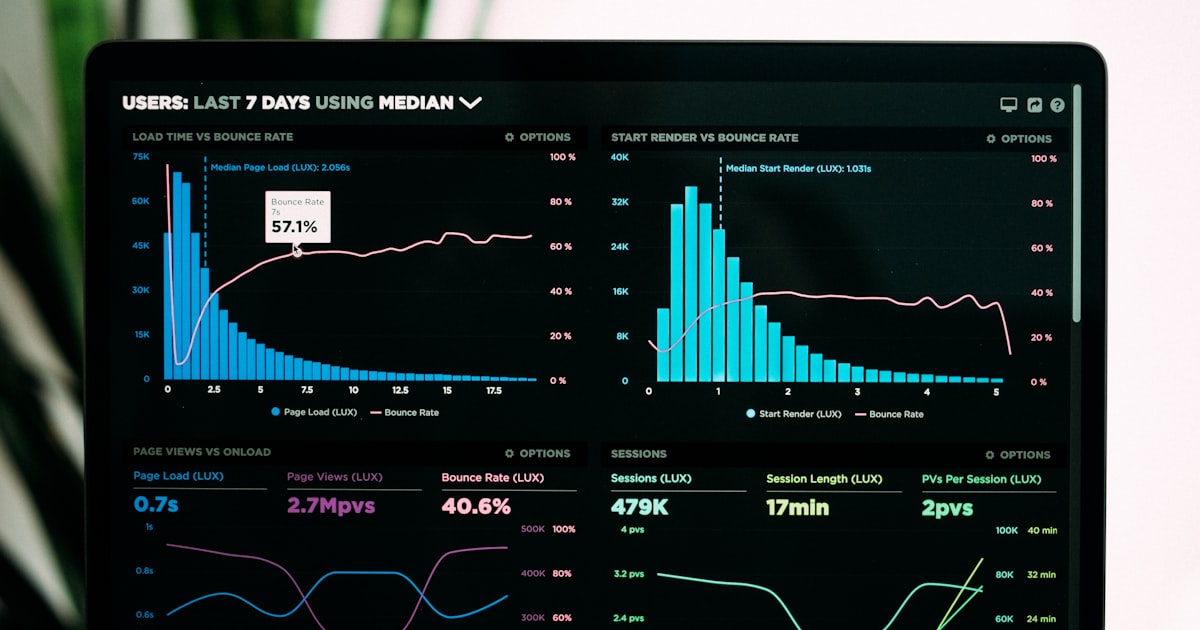
為什麼 GA4 第一次打開讓人傻眼
GA4 把整個資料模型重寫了。Universal Analytics 用「工作階段 + 瀏覽量」當骨架,GA4 把所有東西都當「事件」處理——點擊、滾動、停留、購買,全部是事件加上參數。對寫程式的人來說很乾淨,對行銷新人來說等於要重學一套詞彙。
最讓人困惑的有三件事。第一,跳出率不見了,換成「參與度」這個新指標——一個工作階段如果停留超過 10 秒、看了 2 頁以上、或觸發了轉換事件,就算「已參與」,反過來算才是跳出率。第二,目標換成「關鍵事件」,UA 那 5 種目標類型(到達、停留、頁數、智慧型、事件)統一變成事件設定。第三,預設的「使用者」是活躍使用者,不是總使用者,這也是新人對不上舊報告的最大原因。
下面是 GA4 與 UA 的關鍵名詞對照,貼在牆上看到就會習慣。
Universal Analytics | GA4 對應名稱 | 差異重點 |
工作階段(Session) | 工作階段 | GA4 用「使用者活動期間」定義,午夜不再強制切斷 |
跳出率(Bounce Rate) | 參與率的反面 | GA4 跳出率=1 − 參與率,超過 10 秒就不算跳出 |
總使用者(Users) | 活躍使用者 | GA4 預設只算有互動的使用者,數字會比 UA 低 |
目標(Goal) | 關鍵事件(Key Event) | 不再分 5 種,統一用事件設定 |
頁面瀏覽(Pageview) | page_view 事件 | GA4 把瀏覽當成一種事件,跟其他互動同等級 |
自訂維度上限 | 每事件 25 個參數 | UA 一個事件最多 3 個自訂參數,GA4 提升到 25 |
資料保留 | 最長 14 個月 | UA 預設 26 個月,GA4 縮短到 2 / 14 個月,要手動改 |
開始之前:3 個一定要先設定的選項
GA4 開帳號之後,預設值有幾個地方很雷,沒改的話之後會一直怪資料怎麼怪怪的。建議第一天就先把這三個選項設定好,省下後面除錯的時間。
1. 把資料保留期改成 14 個月
GA4 預設的「事件資料保留」只有 2 個月,意思是 60 天前的探索報表會抓不到資料。到「管理 → 資料設定 → 資料保留」把它改成 14 個月(免費版上限),標準報表雖然不受影響,但探索與自訂分析會差很多。這個選項只往前生效,越早改越好。
2. 開啟 Google Signals 與跨裝置報表
Google Signals 是把已登入 Google 帳號的使用者資料整合進來,可以看到跨裝置行為與人口統計報表。在「管理 → 資料設定 → 資料蒐集」開啟即可。代價是某些報表會啟動「資料閾值(Data Thresholding)」隱藏小樣本,但對大部分網站影響不大。
3. 連結 Google Search Console 與 Google Ads
GA4 不會自動帶入搜尋字詞與廣告成本,要手動連結。在「管理 → 產品連結」分別把 GSC 與 Google Ads 接起來。連結 GSC 後,左側選單會多出「搜尋主控台」報表類別,可以直接在 GA4 看到關鍵字、曝光、CTR 與後續使用者行為,省掉切換工具的時間。
⚠️排除內部流量別忘了
新站點一定要設定「排除內部流量」,否則自己跟同事測試的點擊會全部算進去。到「管理 → 資料串流 → 設定代碼 → 顯示更多 → 定義內部流量」把公司 IP 加進去,再到「資料設定 → 資料篩選器」啟用排除規則。沒做的話,新站初期數據會嚴重失真。
5 大主要報表怎麼看
GA4 左側選單有 5 個主要區塊,搞清楚每個是做什麼的,就不會點半天找不到資料。

報告(Reports)—— 每天打開的固定看板
這是日常最常用的地方。底下分「即時」「客戶開發」「參與度」「營利」「回訪」「使用者屬性」「技術」幾個子區塊。新手每天看「即時」確認追蹤碼有運作、看「客戶開發」知道流量從哪來、看「參與度 → 頁面與畫面」知道哪幾頁最熱門就夠了。
探索(Explore)—— 自由組合報表
這裡可以自己拉維度、指標、篩選器做客製化分析,類似舊 UA 的「自訂報表」加強版。新手前兩週可以不碰,等熟悉預設報表後再來玩。要注意「探索報表事件數一旦超過 1000 萬會啟動取樣」,數字會變成估算值。
廣告(Advertising)—— 連結 Google Ads 之後才有用
這個區塊主要看歸因模型、轉換路徑、廣告投資報酬率。沒投廣告的網站可以略過。投廣告的話,「歸因 → 模型比較」可以對比「最終點擊」與「資料導向歸因」差多少,幫助判斷預算分配。
即時(Realtime)—— 上線測試與活動監控
看過去 30 分鐘的活躍使用者、來源、頁面、事件。最常用在三個情境:剛裝完追蹤碼確認有資料進來、社群貼文發出後看即時導流、辦活動時監看流量爆量。平常不需要一直盯。
媒體庫(Library)—— 客製化整個導覽
這是資深用戶才會碰的區塊,可以自己組「集合」與「主題」變更左側選單的結構。新手不用管,等之後想做給老闆專屬的看板再學。
把 5 個區塊整理成一張表,貼在桌面當提醒:
區塊 | 用途 | 使用頻率 | 新手是否要學 |
報告 Reports | 固定報表,看流量、來源、行為 | 每天 | 要 |
探索 Explore | 自由組合維度與指標 | 每週 1-2 次 | 第二週 |
廣告 Advertising | 廣告歸因與 ROI | 有投廣告才看 | 看情況 |
即時 Realtime | 過去 30 分鐘活動 | 活動或測試時 | 要 |
媒體庫 Library | 客製化選單結構 | 初期不用 | 先跳過 |
必看 8 個指標:先學這幾個就夠了
GA4 內建超過 100 個指標,新手沒必要一次學完。把下面這 8 個搞懂,能應付 8 成的日常報告需求。其他指標等老闆要才查就好。
指標 | 意思 | 看哪裡 | 健康範圍參考 |
活躍使用者 | 過去區間有互動的人數 | 報告 → 即時 / 客戶開發 | 跟上週比,掉超過 20% 要查 |
新使用者 | 第一次來的人 | 客戶開發 → 客戶開發概覽 | 品牌成長期應該佔多數 |
工作階段 | 一段使用者活動 | 客戶開發 → 流量開發 | 通常是活躍使用者的 1.2-1.5 倍 |
參與率 | 已參與工作階段佔比 | 參與度 → 概覽 | 一般網站 50-65%,內容站可達 70%+ |
平均參與時間 | 頁面實際被看的時間 | 參與度 → 頁面與畫面 | 文章類 60-180 秒,產品頁 30-90 秒 |
關鍵事件 | 被標記為轉換的事件 | 參與度 → 關鍵事件 | 依商業目標自訂 |
流量來源/媒介 | 使用者從哪來 | 客戶開發 → 流量開發 | 自然搜尋+直接通常合計 50%+ |
登陸頁面 | 使用者進站第一頁 | 參與度 → 登陸頁面 | 前 10 名通常佔 60-70% 流量 |
看數字不要只看絕對值
活躍使用者上週 1000 這週 1100,到底是好還是壞?數字本身沒意義,要跟「上週同期」「上月同期」「去年同期」比,再加上有沒有特殊事件(活動、廣告、節日)影響。GA4 報表右上角的「比較」功能就是做這件事用的,記得永遠開著。
GA4 與 Google Search Console 搭配看什麼
GA4 看的是「使用者進站之後做了什麼」,GSC 看的是「使用者進站之前在 Google 搜尋什麼」。兩個合起來才是完整的 SEO 故事。Google 官方搜尋中心也明確指出,GSC 處理搜尋曝光與點擊,GA4 處理點擊後的網站行為,兩者互補不替代。
實務上有三組數字可以對比著看,馬上就能看出問題在哪:
- 曝光高、點擊低 → 標題或描述沒吸引力。(GSC 看曝光與 CTR,GA4 印證進站後參與率)
- 點擊高、參與率低 → 內容跟搜尋意圖不符。(GSC 點擊正常,GA4 參與時間 < 10 秒)
- 排名高、點擊變少 → 可能被 AI Overview 截走流量。(GSC 平均排名沒變但點擊掉了)
第三點在 2025 下半年到 2026 年特別常見。如果你發現自己網站突然有這個現象,可以參考我們之前寫的Google 2026 演算法更新時間軸與恢復策略,裡面有完整的判斷流程。另外 GSC 的曝光數字本身在某些情境下也有 bug,我們做過一份 GSC 曝光數據異常的揭露,看完再判斷數字會比較準。
連結 GSC 之後,GA4 會多出兩個報表:「Google 自然搜尋查詢」與「Google 自然搜尋流量」。前者顯示關鍵字+GSC 指標(曝光、點擊、CTR、排名),後者顯示登陸頁面+GSC 與 GA4 合併指標。新手第一次看會對不上 GSC 主控台的數字——這是正常的,因為 GSC 算「點擊」、GA4 算「工作階段」,兩者算法不同,在意的是趨勢一致就好。
行銷新人最常踩的 3 個坑

坑一:被「(other)」這一行嚇到
打開報表發現「網頁路徑」維度有一行寫著 (other),數字還很大,這是「高基數(High Cardinality)」造成的。如果一個維度單日超過 500 個不同值,GA4 會把超出列數限制的部分全部塞進 (other)。常見受害者是「網頁路徑」(網址有大量 query string)、「事件名稱」(事件命名沒規範)。解法有三:清理 URL 參數、規範事件命名、或匯入 BigQuery 看原始資料。
坑二:探索報表跟標準報表數字不一樣
做完「探索」報表,發現活躍使用者數字跟「報告 → 客戶開發」對不起來,這通常是「取樣」造成的。標準報表是預先彙總,數字穩定;探索報表是即時查詢,當事件量超過 1000 萬會啟動機率取樣,變成估算值。報表右上角會有一個小盾牌圖示提示取樣比例,看到記得標註「估算」給老闆。
坑三:人口統計報表突然變空白
看年齡、性別、地區報表,發現很多列被隱藏,或整個報表只剩一兩個值,這是「資料閾值(Data Thresholding)」啟動了。GA4 為了保護隱私,當樣本太小、可能識別出個人時會自動隱藏,特別是開啟 Google Signals 之後更常觸發。解法是放長日期區間累積樣本、或用 BigQuery 取得未閾值化資料。
ℹ️三大坑共同解法:BigQuery 免費匯出
取樣、閾值、高基數,三個問題在 GA4 介面都很難根治。GA4 免費版可以把原始事件資料匯出到 BigQuery(每天 100 萬事件以內免費),原始資料沒有取樣、沒有閾值、沒有 (other) 行。前期可能用不到,但等流量上來、老闆要客製分析時,這個功能會救你一命。
給老闆看的每週報表:5 個核心數字就夠
老闆真正想要的是 5 分鐘內能看完的趨勢摘要,50 個指標的儀表板反而不是重點。GA4 介面太複雜,建議用截圖或 Looker Studio 整理成這 5 塊內容:
- 本週活躍使用者 vs 上週、上月同期(看成長率)
- 前 5 大流量來源 + 占比(看分布有沒有變)
- 前 10 個登陸頁面 + 參與時間(看內容表現)
- 本週關鍵事件次數(看商業結果)
- 一句話:本週發生什麼異常或亮點(人話結論)
最後那個「一句話」最重要。老闆看數字會問「所以呢」,如果你能直接寫「本週流量+15%,主要因為週三那篇 LinkedIn 貼文導入 800 個新使用者,但轉換率掉了 3%,因為新流量還沒培養」,老闆就不會再追問。
進階:用 BigQuery 與 Looker Studio 自動化
當你每週都在重複截圖、複製貼上做報告,就該考慮自動化了。GA4 的官方建議組合是「BigQuery 存原始資料 + Looker Studio 做視覺化」,兩個都是 Google 自家、免費(小流量範圍內),新手大約一週可以上手基礎版本。
流程是這樣:GA4 每天自動把事件匯出到 BigQuery → 用 SQL 寫一張預先彙總的報表 → Looker Studio 連到那張報表做圖表 → 設定每週一早上 8 點寄給老闆。設定好之後你只要看異常就好,不用每週手動做報告。
有兩個小技巧可以省錢省時間:第一,
- Looker Studio 不要直接連 GA4 原始事件表(每次重新整理會掃整張表,BigQuery 帳單會嚇人),先用排程查詢做一張小的彙總表,Looker Studio 連那張就好,成本可以差 10 倍以上。
- 第一版報表別追求完美,先把那 5 個核心數字做出來給老闆看,根據回饋再加。新手最常見的失敗是花兩週做了 30 張圖表,結果老闆只看其中 3 張。
- 週報固定欄位+自由欄位分開:固定欄位永遠不變(趨勢可比較),自由欄位每週放當週重點(吸引注意力)。
如果想看更深入的 GA4 客製報表怎麼設計,可以參考我們之前做的 GA4 自訂報表實戰,裡面有完整的探索報表配置與 Looker Studio 範本。
常見問題
QGA4 完全免費嗎?有什麼隱藏費用?
GA4 標準版本免費,但有幾個隱性成本:一、BigQuery 匯出超過每天 100 萬事件後會收費(流量大的網站要注意);二、想要無取樣、SLA 保證的話要升級 GA4 360(年費六位數美元起跳);三、自訂維度與事件參數有上限,超出要升級。一般中小網站用免費版完全夠用。
QGA4 跟舊版 UA 數字對不上是不是裝錯了?
通常的原因是定義變了,不太會是裝錯。最大原因是:UA 預設看「總使用者」、GA4 預設看「活躍使用者」(只算有互動的);UA 跳出率定義跟 GA4 完全相反;UA 工作階段午夜會切斷、GA4 不會。建議直接接受新數字當基準,不要硬套舊報告比較。
Q資料保留改成 14 個月後,2 個月前的資料還能救嗎?
標準報表的彙總資料不受影響(可以看更久),但探索報表與自訂分析會抓不到 60 天前的資料。已經被刪除的資料無法恢復,所以越早把保留期改成 14 個月越好。如果需要更長期的歷史資料,唯一解是把資料匯出到 BigQuery 自己保存。
Q看不懂「事件」「參數」「使用者屬性」差在哪?
事件是「發生了什麼」(page_view、click、purchase),參數是「事件的細節」(哪一頁、哪個按鈕、買了多少錢),使用者屬性是「這個人的特徵」(會員等級、訂閱方案、來自哪個城市)。事件+參數描述當下行為,使用者屬性描述長期特徵。
Q新人第一個月應該每天花多少時間在 GA4?
建議每天 15-20 分鐘看「即時」確認追蹤正常、看「客戶開發概覽」掌握流量趨勢就好。每週另外花 1 小時做完整報告。前兩週不要碰探索報表,先把標準報表的 5 大區塊摸熟。一個月後再開始學自訂維度與探索分析。
Q如果老闆只想知道一個數字,該回報哪個?
回報「關鍵事件次數」與其週成長率。GA4 的設計哲學就是把焦點從流量轉到結果——10000 個訪客但 0 次轉換,跟 500 個訪客 50 次轉換,後者價值高很多。如果還沒設定關鍵事件,先回報「活躍使用者 + 平均參與時間」這個組合,比單看流量有意義。
下一步:把數據變成行動
GA4 學會看不難,難的是把數字翻成「下週要做什麼」。如果你看完這篇,發現自家網站有流量但轉換差、或關鍵字曝光高但點擊低,問題通常不在 GA4 設定,而在 SEO 策略與廣告組合。
恆遠數位科技有一支團隊專門幫中小企業看 GA4 與 GSC 數據、找出流量斷點與成長機會。如果你需要有人幫忙判讀數據、給出具體優化建議,可以參考我們的SEO 諮詢服務,或直接看廣告投放代操方案。第一次諮詢免費,把你目前的 GA4 截圖丟過來,我們直接告訴你三個可以馬上動手的優化方向。
30 分鐘上手清單
看完這篇,建議今天就動手做這三件事:1) 把資料保留期改成 14 個月;2) 連結 Google Search Console;3) 在「報告 → 即時」確認追蹤碼正常。明天起每天花 15 分鐘看「客戶開發概覽」,一週就會對 GA4 有手感。
AUTHOR
恆遠數位編輯團隊
想了解更多?看看我們的相關服務
相關文章

網路行銷公司怎麼選?收費模式、6 個檢核點與 4 條合約紅線

Google Ads Performance Max 中小企業實戰:資料流優化、Asset Group 拆分與 ROAS 掌控

Email 行銷自動化 90 天落地手冊:中小企業老闆用 1 條訂閱漏斗養 3 種會員生意
產品分析 SaaS 採購完整指南:Mixpanel / Amplitude / PostHog / 自架 4 條路徑、5 個踩雷點、4 條合約紅線——中小企業老闆「GA4 不夠用」之後的下一步

GA4 Consent Mode v3 完整實作指南:中小企業 GDPR 與個資法雙合規 + 行銷數據連續性 3 個關鍵設定
留言(0)
尚無留言,成為第一個留言的人吧!