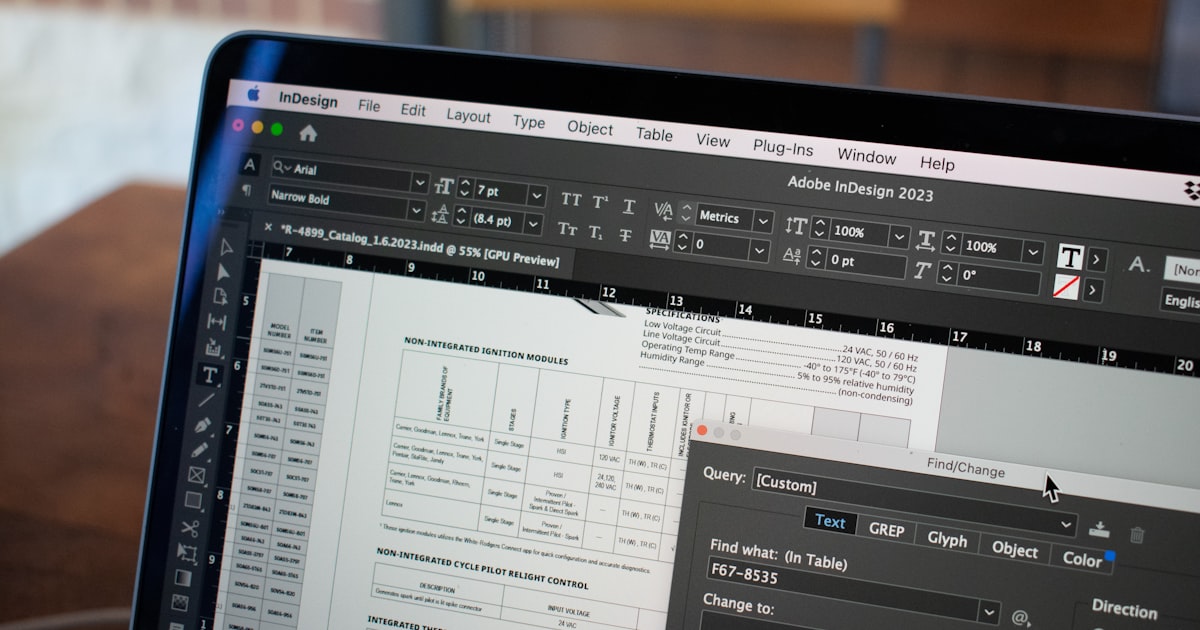
Excel 自動化教學完整指南:VBA、Power Query、進階函式、Apps Script 四條路徑 + 五個業務場景 + 三個升級訊號
73%。這是台灣中小企業日常作業時數仍然落在 Excel 上的比例——根據 經濟部中小企業處與資策會 2026 年數位轉型現況追蹤調查,受訪 1,200 家中小企業裡,有 73.4% 表示「報表、進銷存、業務報價、薪資、客戶名單」這五項中至少三項仍然全部跑在 Excel 上面。換句話說,台灣每四家公司,就有三家公司的營運心臟還是一張試算表。
有趣的是,我們公司內部 20+ AI 流程裡,Excel 的角色已經慢慢從「主力工具」退到「資料中繼」——前端用 n8n 跟自家系統收資料,中間偶爾經過一張 Sheet 做人類校稿,最後出到 Notion / 系統 / 客戶手上。但這不代表 Excel 該被丟掉,剛好相反:要把 Excel 用對、用好、用到「夠用就停」,比花百萬導入 ERP 還划算。問題是大部分老闆與業務根本不知道 Excel 自動化有幾條路徑可以走、各自的天花板在哪。
這篇文章把 Excel 自動化拆成 VBA / Power Query / 進階函式 / Apps Script 四條路徑,每一條都附上實際可貼上去就跑的程式碼或範例。接著用 五個業務場景(報價、進銷存、薪資、客戶名單、訂單對帳)告訴你哪條路徑配哪個場景最省力。最後給你三個明確的「升級訊號」——一旦你的試算表開始出現這三個徵兆,就該停下來重新評估該不該繼續往 Excel 裡塞功能。

為什麼 Excel 自動化教學每隔幾年就紅一次
Excel 自動化教學在台灣 Google Trends 上有個很穩定的特徵——每年 Q1 跟 Q3 各會出現一波搜尋高峰,分別對應「報稅季前老闆要看財報」與「下半年業績壓力上來、業務開始嫌報表慢」。這代表一件事:Excel 太重的痛點是週期性復發的,而不是一次性的工具升級就能解決。
根據 Microsoft 2026 Work Trend Index 台灣專章,Excel 是台灣知識工作者每天打開時間最長的應用程式(平均 3 小時 42 分鐘),超過電子郵件(2 小時 51 分鐘)。但這 3 小時 42 分鐘裡,有 42% 是花在「重複動作」——複製貼上、把舊月份檔案存新檔、把 A 表的欄位手動拉到 B 表、做 vlookup 對名單。這 42% 就是 Excel 自動化教學能直接吃掉的部分。
台灣中小企業在 Excel 上常見的三大痛點,從我們 SEO 與客戶諮詢經驗中看到的高頻組合是:
痛點 | 症狀描述 | 出現比例(資策會 2026 調查) |
|---|---|---|
檔案版本錯亂 | 同一份報價單 v3_final_真的final_v5.xlsx 寄給三個客戶 | 68% |
手動複製貼上 | 每月初業務從進貨單複製 200 筆到庫存表 | 61% |
公式爆炸難維護 | 一個欄位有 5 個巢狀 IF、改一行壞三張表 | 57% |
檔案越來越慢 | 開啟 30 MB 報表要等 40 秒,輸入一格卡 3 秒 | 44% |
跨部門資料不同步 | 業務跟會計兩邊的客戶清單對不起來 | 39% |
這五個症狀裡,前面三個基本上都能用本篇要講的四條路徑解掉,不需要花錢買系統。第四個跟第五個是這篇要講的「升級訊號」——一旦你開始遇到這兩個,再硬撐 Excel 反而是浪費。
ℹ️先說結論
Excel 自動化的四條路徑彼此不衝突,可以混用:簡單規則用進階函式、重資料清洗用 Power Query、客戶端互動用 VBA、需要連到 Gmail/Drive/Calendar 等雲端服務用 Apps Script。挑哪條路徑不看「哪條最潮」,看「資料量、團隊技術背景、要不要連雲端」三個維度。本文每條路徑都附實際程式碼,可以直接複製貼上跑。
Excel 自動化的四條路徑:選哪條看資料量與雲端需求
這一節先用一張對照表把四條路徑的「適合場景、學習曲線、天花板」攤開,後面四個 H3 再分別拆解每條路徑的實作。
路徑 | 適合場景 | 學習曲線 | 資料量上限 | 雲端整合 | 我們的建議 |
|---|---|---|---|---|---|
進階函式(XLOOKUP / LET / LAMBDA) | 報表加總、跨表對照、規則明確的計算 | 低(半天上手) | 10 萬列以下 | 無 | 業務、會計、行政首選 |
Power Query(M 語言) | 資料清洗、多檔合併、ETL 前處理 | 中(一週上手) | 百萬列可處理 | 有限(OData/Web API) | 資料分析師、財報整理首選 |
VBA / 巨集 | 重複動作錄製、客戶端 GUI、跨檔操作 | 中高(兩週上手) | 看記憶體 | 弱(要靠 OAuth 套件) | 傳產內勤、需要按鈕介面 |
Google Apps Script | Gmail / Drive / Calendar / Sheets 自動化 | 中高(會 JS 一週上手) | Google Sheets 1000 萬格上限 | 強(原生整合 Google 全家桶) | 新創、外貿、用 Google Workspace 的團隊 |
我們的判斷是:80% 的 Excel 自動化需求,光用「進階函式 + Power Query」這兩條就吃得完。VBA 雖然強大但學習成本高、且檔案一旦進入「巨集啟用」會卡住跨機器分享;Apps Script 則是另一個 league,講白了就是「在 Google Sheets 裡寫 JavaScript」,能力很強但前提是團隊願意搬到 Google Workspace。這篇文章把四條路徑都講清楚,但建議讀者先把進階函式跟 Power Query 練熟,VBA / Apps Script 等遇到特殊需求再開。
路徑一:進階函式(XLOOKUP / LET / LAMBDA)
Microsoft 從 2020 年開始陸續釋出三組「現代化函式」——XLOOKUP(取代 VLOOKUP)、LET(在公式內定義變數)、LAMBDA(自訂可重複使用的函式)。這三組函式威力大到讓很多原本要用 VBA 才能做的事,現在一行公式就解決。可是台灣很多公司還停在 VLOOKUP 時代,連 XLOOKUP 都沒切換,等於拿著新版 Excel 在跑十年前的工作流程。
實際範例:假設你有一張「業務報價總表」,A 欄是客戶名稱、B 欄是產品代碼、C 欄是數量。你想做的事是「給每一單算出折扣後的總價,折扣規則是『vip 客戶 8 折、量大於 100 再 9 折』」。傳統做法要寫兩層巢狀 IF + VLOOKUP 對折扣表,公式長到沒人想維護。用 LET + XLOOKUP 改寫:
=LET(
  qty, C2,
  is_vip, XLOOKUP(A2, 客戶名單!A:A, 客戶名單!B:B, "no") = "vip",
  unit_price, XLOOKUP(B2, 產品表!A:A, 產品表!B:B, 0),
  vip_discount, IF(is_vip, 0.8, 1),
  qty_discount, IF(qty > 100, 0.9, 1),
  ROUND(qty * unit_price * vip_discount * qty_discount, 0)
)這段公式有三個進階技巧值得注意。第一,LET 讓你在公式內命名變數,一眼就看出 vip 折扣 0.8、量折扣 0.9 是什麼意思,新人接手三秒內看懂規則。第二,XLOOKUP 找不到值時可以指定預設值(這裡 vip 找不到回 "no"),不用再包一層 IFERROR。第三,整段公式有「自我說明」的特性——維護的人不用打開另一個欄位翻說明就能理解邏輯。
更進階的玩法是 LAMBDA。假設「VIP 量大折扣」這套邏輯整個公司每張報表都會用到,你可以把它包成一個自訂函式:
// 在「名稱管理員」新增名稱 calc_total,公式如下:
=LAMBDA(qty, customer, product,
  LET(
    is_vip, XLOOKUP(customer, 客戶名單!A:A, 客戶名單!B:B, "no") = "vip",
    unit_price, XLOOKUP(product, 產品表!A:A, 產品表!B:B, 0),
    vip_discount, IF(is_vip, 0.8, 1),
    qty_discount, IF(qty > 100, 0.9, 1),
    ROUND(qty * unit_price * vip_discount * qty_discount, 0)
  )
)

// 之後在儲存格直接寫:
=calc_total(C2, A2, B2)
這代表你的整本 Excel 從「N 張表都重寫 XLOOKUP 邏輯」變成「邏輯只在一個地方、N 張表共用」——這就是程式裡所謂的 DRY 原則(Don't Repeat Yourself)。一個用 LAMBDA 的試算表跟一個沒用 LAMBDA 的試算表,三年後的維護成本可以差到 10 倍。
Excel 自動化範本 + 公式 checklist 下載
搭配本文一起拿走兩份資源:(1) 2026 報價單範本(Excel 版) — 把本文進階函式範例直接套上去,當天就能做一份自動化報價單;(2) 用 AI 處理 Excel 報表完整教學 — 「告訴 ChatGPT 你想算什麼、它直接吐公式」的 step-by-step checklist。兩份都不用填表,直接連過去下載 / 閱讀。
路徑二:Power Query(M 語言)— Excel 自動化的隱藏神器
Power Query 是 Excel 自動化教學最被低估的一條路徑。它內建在 Office 2016 之後的所有 Excel(包括 Microsoft 365),但根據 Microsoft 自家內部統計,台灣使用者的 Power Query 開啟率不到 9%,遠低於日本(27%)與韓國(19%)。為什麼?因為它的 UI 藏在「資料」分頁裡,而且大部分人遇到「清洗、合併、轉置」這類工作,習慣性還是手動拉。
Power Query 的核心價值是「把你做過的清洗動作錄起來、之後新資料進來就一鍵套用」。最經典場景:你每個月初要把 ERP 匯出的「上月銷售資料.csv」整理成乾淨的銷售報表——欄位順序要換、空值要補、客戶代碼要對到客戶名稱、金額要乘上稅率、最後 pivot 成「客戶 × 月 × 金額」交叉表。手動做要 40 分鐘,用 Power Query 設定一次後,之後每個月只要把新檔案丟進指定資料夾、按一下「重新整理」,40 分鐘變 5 秒鐘。
實作步驟(以「合併本月每天進貨單為一張總表」為例):
- 資料 → 取得資料 → 從檔案 → 從資料夾 → 選擇「進貨單」資料夾
- Power Query 編輯器自動開啟,看到所有檔案列表,按「合併與轉換」
- 選擇要展開的工作表名稱(通常是 Sheet1),按確定
- 在編輯器裡拉拉選單做:移除空白列、把日期欄轉成「日期」型別、把金額欄轉成「整數」、新增一欄「進貨來源 = 檔名」
- 右上角「關閉並載入」,整理好的總表就出現在 Excel 工作表
- 下個月新檔案丟進資料夾,按一下「資料 → 全部重新整理」就完成
如果你想看 Power Query 背後到底做了什麼,可以打開「進階編輯器」看到自動生成的 M 語言程式碼。一個典型的合併資料夾 + 清洗的 M 程式碼長這樣:
let
    Source = Folder.Files("C:\進貨單\2026-06"),
    FilteredFiles = Table.SelectRows(Source, each [Extension] = ".xlsx"),
    AddSheetData = Table.AddColumn(FilteredFiles, "資料",
        each Excel.Workbook([Content], true){[Item="Sheet1", Kind="Sheet"]}[Data]),
    Expanded = Table.ExpandTableColumn(AddSheetData, "資料", {"日期", "品項", "數量", "單價"}),
    AddSource = Table.AddColumn(Expanded, "來源檔", each [Name]),
    Cleaned = Table.SelectRows(Expanded, each [日期] <> null),
    Typed = Table.TransformColumnTypes(Cleaned, {
        {"日期", type date},
        {"數量", Int64.Type},
        {"單價", Currency.Type}
    }),
    AddTotal = Table.AddColumn(Typed, "金額", each [數量] * [單價], Currency.Type)
in
    AddTotal
M 語言的特性是「資料管線」(pipeline)——每一行就是一個處理步驟,下一步吃上一步的輸出。這個結構對工程師來說非常熟悉(很像 Unix pipe),對非工程師則需要花一週適應,但一旦練起來,資料整理速度會比寫 VBA 還快、而且邏輯更清楚。
Power Query 的硬限制:它只能讀進來、不能寫回去。如果你需要「把處理過的資料寫回客戶的雲端 Google Sheet 或寄信通知」,就要搭配 Power Automate 或下面要講的 Apps Script。它純粹是個資料清洗與轉換引擎。
路徑三:VBA / 巨集——傳產內勤的最佳搭檔
VBA(Visual Basic for Applications)是 Excel 自動化教學裡最古老但最廣為人知的一條路徑,從 1993 年開始就存在。台灣很多傳產內勤、會計、業助跑的「按一個鍵就出報表」工具,背後 99% 是 VBA 寫的。它的優勢是可以做 UI(按鈕、表單、訊息盒)、可以跨檔操作、不需要連雲端;劣勢是學習曲線陡、檔案要存成 .xlsm、跨 Mac/Windows 偶爾有相容性問題、且 Microsoft 從 2024 年開始預設禁用外部 .xlsm 檔的巨集(安全考量)。
最常見的入門方式其實不需要先啃語法——直接用「錄製巨集」功能。按下「開發人員 → 錄製巨集」,把你要做的步驟手動做一遍,Excel 自動把你的動作翻譯成 VBA 程式碼。然後你打開 VBA 編輯器(Alt + F11),就能看到、改、套用。
實際範例:寫一個按鈕,按下去自動「把每張工作表第一列當表頭、其他列轉成 JSON 寄到指定 webhook」(這是很多人想接 n8n 的需求)。VBA 程式碼大致長這樣:
Sub ExportToWebhook()
    Dim ws As Worksheet
    Dim lastRow As Long, lastCol As Long
    Dim i As Long, j As Long
    Dim headers() As String
    Dim jsonStr As String
    Dim http As Object

    Set ws = ThisWorkbook.Worksheets("業務日報")
    lastRow = ws.Cells(ws.Rows.Count, 1).End(xlUp).Row
    lastCol = ws.Cells(1, ws.Columns.Count).End(xlToLeft).Column

    ' 讀表頭
    ReDim headers(1 To lastCol)
    For j = 1 To lastCol
        headers(j) = ws.Cells(1, j).Value
    Next j

    ' 組 JSON array
    jsonStr = "["
    For i = 2 To lastRow
        jsonStr = jsonStr & "{"
        For j = 1 To lastCol
            jsonStr = jsonStr & Chr(34) & headers(j) & Chr(34) & ":"
            jsonStr = jsonStr & Chr(34) & ws.Cells(i, j).Value & Chr(34)
            If j < lastCol Then jsonStr = jsonStr & ","
        Next j
        jsonStr = jsonStr & "}"
        If i < lastRow Then jsonStr = jsonStr & ","
    Next i
    jsonStr = jsonStr & "]"

    ' 發送 webhook
    Set http = CreateObject("MSXML2.XMLHTTP")
    http.Open "POST", "https://n8n.example.com/webhook/excel-sync", False
    http.setRequestHeader "Content-Type", "application/json"
    http.send jsonStr

    If http.Status = 200 Then
        MsgBox "已成功同步 " & (lastRow - 1) & " 筆資料到雲端"
    Else
        MsgBox "同步失敗:" & http.Status
    End If
End Sub
這段程式碼示範了三件事——讀表頭組成 JSON、用 MSXML 發 HTTP POST、回傳結果用 MsgBox 顯示。把這段貼到 VBA 編輯器,再到 Excel 插入一顆按鈕、右鍵指定巨集,按鈕就活了。傳產內勤最常用 VBA 解決的問題就是這類「把 Excel 變成一個能跟外部系統溝通的應用程式」。
VBA 的真實天花板是「跨機器分享」。一旦你寫好的 .xlsm 寄給同事,他要先信任你的巨集、要設定信任位置、要每次打開都點「啟用內容」——而且 Microsoft 已經把外部下載 .xlsm 預設封鎖。對企業內部、單機使用、傳產內勤幾個固定電腦的場景,VBA 仍然是最好的選擇;但如果你的需求是「我希望業務在外面用手機也能用」,VBA 就完全不適合,這時候要走 Apps Script 或客製化系統。
路徑四:Google Apps Script——Excel 自動化的雲端版
如果你的公司用的是 Google Workspace(Gmail / Drive / Sheets / Calendar),那 Apps Script 是壓倒性勝出的選擇。它本質上是「在 Google Sheets 裡寫 JavaScript」,但厲害的是它直接拿到 Gmail / Drive / Calendar / Docs / Slides 的原生 API——不需要 OAuth、不需要 API key、寫一個 function 就能寄信、建檔案、查日曆、寫 Doc。
一個入門範例:每天早上 8 點,自動把昨天的訂單表寄給老闆,並標出「金額大於 10 萬的單」:
function sendDailyOrderReport() {
const sheet = SpreadsheetApp.getActiveSpreadsheet().getSheetByName('訂單');
const data = sheet.getDataRange().getValues();
const headers = data[0];
const rows = data.slice(1);
// 過濾昨天的單
const yesterday = new Date();
yesterday.setDate(yesterday.getDate() - 1);
const yesterdayStr = Utilities.formatDate(yesterday, 'Asia/Taipei', 'yyyy-MM-dd');
const yesterdayRows = rows.filter(r =>
Utilities.formatDate(new Date(r[0]), 'Asia/Taipei', 'yyyy-MM-dd') === yesterdayStr
);
// 組 HTML
let html = '' + yesterdayStr + ' 訂單日報
';
html += '共 ' + yesterdayRows.length + ' 筆,總額 ';
const total = yesterdayRows.reduce((a, r) => a + r[3], 0);
html += total.toLocaleString() + ' 元
';
html += '';
html += '' + headers.map(h => '').join('') + '';
yesterdayRows.forEach(r => {
const isBig = r[3] >= 100000;
const bg = isBig ? 'background:#fff3cd' : '';
html += '' + r.map(c => '').join('') + '';
});
html += '' + h + ' ' + c + '
';
// 寄信
GmailApp.sendEmail(
'[email protected]',
yesterdayStr + ' 訂單日報(' + yesterdayRows.length + ' 筆)',
'請使用 HTML 郵件閱讀',
{ htmlBody: html, name: '訂單系統' }
);
}
// 設定觸發器:每天 08:00 跑
function createDailyTrigger() {
ScriptApp.newTrigger('sendDailyOrderReport')
.timeBased()
.everyDays(1)
.atHour(8)
.create();
}這段 25 行程式碼做了五件事——讀 Sheets、過濾日期、組 HTML 表格、用 GmailApp 寄信、設定每天 8 點自動跑。同樣的功能用 VBA 寫至少 80 行,還要處理 SMTP、HTML 編碼、認證;Apps Script 因為原生整合 Google 全家桶,全部省掉。
Apps Script 真正強的地方是它可以當「企業內部自動化的窮人版 ERP」——綁定 Google Form 收訂單、寫進 Sheet、寄通知、發 Calendar invite、產 PDF 報價單寄出去,整套不用一毛錢。我們自己內部就有幾條跑了三年以上的 Apps Script 流程,至今都還在用。但要先警告一個天花板:Apps Script 有執行時間 6 分鐘上限、每天總執行時間 90 分鐘上限(免費版),跑大量資料會撞牆。資料量真的大、流程真的複雜,就該升級到 n8n / Zapier 或客製化系統。
關於 Apps Script 完整的中小企業應用場景(包含 Gmail 標籤自動分類、Drive 檔案搬移、Form 收集後自動建專案、Calendar 排程通知等 8 個情境),我們另外寫了一篇 Google Apps Script 中小企業自動化完整指南:8 場景 + 範例程式碼,這篇文章發布後可以直接前往閱讀,會是本文第四條路徑的進階版。

五個業務場景:哪條路徑配哪個任務最省力
這一節把四條路徑放回真實的業務場景。中小企業最常想自動化的五個 Excel 工作分別是:報價單、進銷存、薪資、客戶名單、訂單對帳。每個場景我們列出「最少工夫的解法」與「進階解法」,讓你可以照自己的技術水平挑。
場景一:業務報價單自動化
最常見的痛:每張報價單業務手動算 30 分鐘,然後手動轉 PDF、手動寄信。資策會 2026 的調查顯示,中小企業業助在報價作業上平均一週花 11.2 小時,幾乎等於每週浪費掉 1.5 個工作天。這就是為什麼「Excel 報價單自動化」永遠是搜尋熱門關鍵字。
技術門檻 | 建議路徑 | 做法 | 節省時間 |
|---|---|---|---|
最低 | 進階函式(LET + XLOOKUP) | 建一張產品表 + 折扣表,主表用 LET 計算總價、用條件式格式化標記 | 30 分鐘 → 5 分鐘 |
中等 | VBA 按鈕 + 範本 | 錄一個巨集:填欄位 → 按按鈕 → 自動匯出 PDF → 寄給客戶 | 30 分鐘 → 1 分鐘 |
最高(雲端) | Apps Script + Google Form | 客戶自己填 Form → Sheet 算總價 → 自動產 PDF → 寄回客戶 | 30 分鐘 → 0 分鐘(客戶自助) |
如果你的報價邏輯比較複雜(例如汽車包膜業,每台車部位、材料、尺寸都不同),三條 Excel 路徑都會撞到天花板——巢狀公式越來越亂、不同業務存的版本對不起來、客戶簽章只能列印簽完掃回來。這時候 Excel 本身就是瓶頸了,真正該做的是把報價這件事整個搬離 Excel——再聰明的公式都救不回來。我們可以分享一個汽車包膜系統客戶的案例:他們原本用 Excel 報價、列印請客戶簽名、手動分配訂金,整個流程一單要 3 天才能進入製作;換成線上報價+電子簽約系統後,勾選即出單、訂金自動分配、客戶用 LINE 簽完直接進排程,平均一單從 3 天壓到 4 小時。
免費下載:我們有把 2026 報價單範本(Excel 版本) 跟 Excel 自動化報價單範例放在站內,可以直接下載當起步,把本篇的進階函式技巧套上去,當天就能做出一份能用的自動化報價單。
場景二:進銷存試算表自動化
進銷存(採購、庫存、銷售)是 Excel 自動化教學的第二個熱門場景。中小企業典型做法是三張工作表:「進貨」「銷售」「庫存」,庫存表用 SUMIF 把進貨減掉銷售。看起來簡單,但實務上會遇到三個問題:
- 進貨單來自不同供應商、格式不同、欄位順序不同 → 手動轉欄超累
- 銷售單可能來自 ERP、PoS、官網訂單三個系統 → 對不起來
- 庫存報表跑到 5,000 列以上時,每打一個字 Excel 卡 2 秒
這三個問題的最佳解法都指向同一個工具——Power Query。Power Query 可以把不同來源的檔案自動清洗成統一格式、合併成總表、再 pivot 成庫存交叉表。一旦設定好,每天只要把新檔案丟進「進貨」「銷售」資料夾、按「資料 → 全部重新整理」,30 秒內就出新庫存報表。
但 Excel 進銷存有它的硬天花板——資料筆數破 50,000 列、或需要多人同時修改、或需要查歷史變更紀錄時,再聰明的 Power Query 都撐不住。這時候要走的不是更猛的 Excel 技巧,是直接搬到 Airtable / Notion / Google Sheets + Apps Script 這類更適合多人協作的工具。完整的進銷存自架選型流程我們另外寫了一篇 進銷存系統 DIY 完整指南:試算表 / Airtable / Notion 三條路徑,可以接著看。
場景三:薪資計算自動化
薪資計算是 Excel 自動化裡風險最高的場景——算錯一筆員工就會立刻知道,且涉及勞健保、加班費、稅務扣繳,公式錯了會出大事。但也是因為這樣,薪資算式恰恰是進階函式最值得發揮的地方:用 LET 寫一次、新人接手讀公式就懂。
典型薪資算法的進階函式版本:
=LET(
  base, B2,
  ot_hours, C2,
  ot_rate, IF(ot_hours <= 46, 1.34, 1.67),
  ot_pay, ROUND(base / 240 * ot_hours * ot_rate, 0),
  insurance, ROUND(base * 0.0511, 0),
  health, ROUND(base * 0.0531, 0),
  income_tax, IF(base + ot_pay > 88500, ROUND((base + ot_pay) * 0.05, 0), 0),
  net, base + ot_pay - insurance - health - income_tax,
  net
)
這段公式優點是邏輯一目了然——加班 46 小時內 1.34 倍、超過 1.67 倍、勞保 5.11%、健保 5.31%、超過 88,500 才扣所得稅。HR 看到立刻能驗證對不對,新人接手不用問人就能維護。對比傳統巢狀 IF 公式,可讀性差 10 倍。
薪資場景的升級訊號是「人數超過 30 人 + 有變動津貼 + 要產生勞健保申報檔」。一旦你開始為了出申報檔自己寫 VBA 把 Excel 變成 XML,就該認真評估該不該換 HR 系統。Excel 薪資的天花板大概在 30 人,再多就會出包。
場景四:客戶名單 / CRM 雛形
中小企業最早的 CRM 通常都是一張「客戶名單.xlsx」——欄位有公司、聯絡人、電話、最近聯絡日、備註。一開始很夠用,但隨著名單破 1,000 筆、業務變 5 人、出現「同一個客戶被三個業務各自加備註」「業務離職資料一起走」等問題,Excel 就開始撐不住。
Excel 客戶名單能撐到的極限大概是「500 筆 + 業務 3 人 + 不需要記錄互動歷史」。如果你只是要追蹤這個 scale 的客戶,用 Power Query + 進階函式做一張「30 天內沒聯絡的客戶清單」、「報價未回應的客戶清單」其實夠用。我們的建議是:先把這幾張清單做出來,跑半年看哪些業務有實際用、再決定要不要升級。
場景五:訂單對帳
訂單對帳是 Power Query 的舞台。典型場景:每月初要把官網訂單、實體店 PoS、LINE 訂單、業務手收訂單四個來源的檔案合併、對銀行入帳明細、找出哪幾筆沒收到錢。這件事如果手做,業助一個月要花 2-3 天。
Power Query 解法:四個資料夾自動讀檔 → 統一欄位 → 合併成總表 → 跟銀行明細做 outer join → 找出對不起來的列。設定一次後,每月初按一下重新整理,2 天工作變 30 秒。這是中小企業最快回本的 Excel 自動化場景之一。
ℹ️場景配對速查
報價單:進階函式(LET)+ 業務量大改 VBA;進銷存:Power Query 首選;薪資:進階函式 LET;客戶名單:進階函式 + Power Query;訂單對帳:Power Query 壓倒性勝出。Apps Script 適合「要寄信 / 要連 Form / 要跟 Google 全家桶整合」的任何場景。
Excel 自動化的天花板:什麼時候該停手
我們的觀察是:90% 的中小企業 Excel 自動化失敗,根本原因都是「做過頭」——把不該用 Excel 解的問題硬塞進去,最後變成「沒人看得懂、沒人敢動、出包沒人扛」的怪物試算表。技術從來不是瓶頸。 Excel 不是萬能,每條路徑都有清楚的天花板,撞到天花板還硬撐,就會出事。
路徑 | 硬天花板(撞到就該換工具) | 症狀 |
|---|---|---|
進階函式 | 公式超過 200 字、巢狀超過 3 層 | 改一個欄位壞三張表 |
Power Query | 資料超過百萬列、需要寫回外部資料庫 | 重新整理跑 5 分鐘以上 |
VBA | 需要跨機器分享 + 手機可用 | Mac/Windows 相容性出包 |
Apps Script | 單次執行超過 6 分鐘、每日總時間超過 90 分鐘 | 排程跑到一半中斷 |
全部 | 多人同時編輯 + 要審計軌跡 + 要權限分級 | 業務跟會計版本對不起來 |
除了技術天花板,還有三個「組織訊號」——一旦出現這三個訊號,再強的 Excel 自動化都救不了,得正視「該升級系統了」這件事:
升級訊號一:當「維護試算表的人」變成關鍵人物
一家公司如果業務報價、進銷存、薪資全部跑在 Excel 上,通常會出現一位「公司 Excel 高手」——所有試算表都是他寫的、出問題大家都找他、他請假公司運轉就慢一拍。這個人就是公司的單點故障。一旦他離職,整套自動化就會在 3 個月內崩塌。
這個訊號出現代表 Excel 已經承擔了「系統」的角色,但沒有系統該有的文件、權限、版本控制、災難復原。我們的判斷是:當公司開始無法不依賴某位 Excel 高手時,最少要做兩件事——把關鍵試算表的邏輯文件化、把核心流程獨立出來改用 No-Code 平台或客製化系統。
升級訊號二:當「對帳會議」固定要開
如果你的公司每週要花 2 小時開「對帳會議」,會中三五個部門拿著不同版本的 Excel 對來對去,這個訊號很明確——資料已經分散在多個來源,且沒有單一真相版本。再聰明的 Power Query 都救不了「業務手上的 Excel」跟「會計手上的 Excel」是兩份不同的事實。
這時候要看的不是「能不能用 Excel 解」,是「該怎麼讓所有人都讀同一份資料」。解法可能是 Google Sheets + Apps Script 把單一檔案做成多人協作,可能是 Airtable 把資料庫化,最終可能是客製化系統把流程鎖死。但不會是「再寫一張更厲害的 Excel」。
升級訊號三:當客戶 / 員工不能直接用 Excel
第三個訊號最容易被忽略:你的客戶或員工沒有 Excel、不會用 Excel、或無法在他的工作環境(手機、店面 iPad、客戶會議室)開啟 Excel。一旦你需要「客戶自己填」「業務在外面手機填」「店長 iPad 上填」,Excel 就完全不適用——它是個桌面應用程式,不是雲端應用程式。
這時候三條 Excel 路徑都沒救(包括 VBA),唯一勉強能用的是 Apps Script + Google Form,但 Form 對「複雜業務邏輯」也很快會撞牆。真正的解法是改用 Web-based 工具或客製化系統。我們在 中小企業 Excel 升級決策框架:6 個崩塌訊號、4 條升級路徑、3 個報價區間 這篇講得更完整,可以接著看。
我們不認同的常見說法
Excel 自動化教學圈最常聽到的一句話是「現在都 AI 時代了,Excel 已經過時」。我們的判斷剛好相反——Excel 不只沒過時,而且因為 AI 出現反而活得更好。 原因是 ChatGPT、Claude、Copilot 可以直接幫你寫 LET / Power Query / VBA / Apps Script,把原本要學一週的東西壓到 30 分鐘。AI 不是 Excel 的競爭對手,是讓 Excel 變得更好上手的助力。
另一個常見錯誤判斷是「公司還在用 Excel 就是落後」。真正落後的不是用 Excel,是用 Excel 卻沒用上面這四條路徑。 我們看過營收破億的公司用 Excel 報價跑得比導入 ERP 的公司還快——關鍵不在工具,在有沒有把工具用對。一個會 Power Query 的會計助理,產出比一個花 200 萬導入 ERP 但只用到報表功能的公司還高。
第三個我們不認同的說法是「VBA 已死、要直接學 Python」。這個說法對工程師可能對、對中小企業老闆絕對錯。 VBA 內建 Excel、不用裝環境、用過 Excel 的人三天能上手;Python 要裝環境、要管套件、要學語法。對中小企業內勤而言,VBA 的學習成本遠低於 Python,且夠用解決 80% 問題。除非你真的要做機器學習或大量資料分析,否則先把 VBA 學起來。
先做這個自我診斷:你公司的 Excel 處於哪個階段
看完四條路徑跟五個場景,可能會陷入「我到底該從哪條路徑開始」的選擇困難。最快的判斷方法是先做一次「Excel 體檢」——盤點公司目前所有跑在 Excel 上的工作流程,看它們落在哪個階段:
如果你公司每天都有人手動複製貼上、報表都是「上個月版.xlsx 加新月份」這樣存檔、業務跟會計常常對不起來、跑大檔案要等 30 秒以上——這四件事裡中了兩件以上,第一步該做的是把「進貨」「銷售」這類重複動作改用 Power Query,光這一步通常能砍掉 1/3 的內勤時間。
如果你公司有業務每天寫報價單、業助每天做訂單對帳、HR 每月算薪資——這三件事如果都還是手動,建議從進階函式 LET + XLOOKUP 開始,把報價、薪資的公式「自我說明化」。半個月內你會發現「啊原來業務算錯不是我的問題、是公式根本沒人看得懂」。
如果你公司用 Google Workspace、想自動寄日報週報、想用 Form 收訂單、想跟 Calendar 整合——直接學 Apps Script,CP 值最高。但記得它有 6 分鐘執行上限,超過就要拆成多個函式。
如果你公司同時出現「Excel 高手很關鍵」「對帳會議常開」「客戶或員工不能用 Excel」這三個升級訊號裡的兩個——那真正該做的不是學更猛的 Excel 技巧,是評估該升級到 Airtable / Notion 或客製化系統。可以把現在的痛點告訴我們,我們陪你看看怎麼從最痛的那一條流程開始動手。
ℹ️不用一次到位,從最痛的那一條開始
Excel 自動化最怕「一次把全公司報表都換掉」這種野心。實務上最有效的做法是挑一條最痛、最常重複的流程(通常是業務報價或訂單對帳),用兩週把它改成自動化。看到效果後,再用同樣節奏處理下一條。先聊一下你現在卡在哪——這個值得做嗎、大概怎麼做最划算,我們會直接告訴你。這個階段我們陪你一起想,後面真的要動手再談範圍跟費用。
Excel 自動化的下一步:接到 n8n 跟客製化系統
當你把 Excel 四條路徑都用完、還是覺得不夠,或撞到上面講的三個升級訊號之一,下一步通常有兩個方向——輕量方向走 n8n / Make 等 No-Code 自動化平台、重量方向走客製化系統。
n8n 是這幾年最火紅的 No-Code 自動化工具,可以把 Excel / Google Sheets / Gmail / LINE / 各種 API 串成一條工作流,沒有 Excel 的本機限制、沒有 Apps Script 的 6 分鐘上限。我們公司內部 20+ 條 AI 流程裡有一半以上是 n8n 跑的。如果你想看 n8n 怎麼入門,可以從 n8n 5 分鐘建第一個工作流教學 開始,或看 n8n 三大實戰應用:信件、客服、薪資自動化 看實際場景。同類的 No-Code 工具 Make.com 也是不錯選擇,Make.com 中小企業自動化完整教學(即將發布) 可以一併參考。
如果你的需求已經超過 No-Code 工具能處理(例如需要客戶簽章、需要精細的權限控制、需要跟 ERP 雙向同步),就會走到客製化系統這一條。我們在客製化系統諮詢中看到的常見模式是:客戶帶著一份跑了五年的怪物 Excel 來,我們幫他釐清「哪些功能還是該留在 Excel、哪些該獨立成系統」——通常不是把整本 Excel 推倒重來,而是把最痛的那 20% 拉出來做系統,剩下 80% 還是讓 Excel 跑。這樣分階段升級的成本與風險都最低。
我們做過這件事
ℹ️我們做過這件事
順帶說一下,這篇講的 Excel 自動化四條路徑,我們公司自己每天都在用——目前內部 20+ AI 流程裡,Excel 已經慢慢從「主力工具」退到「資料中繼」,但仍然是不可或缺的一環。我們做過一家汽車包膜業客戶:原本報價跑在一張兩百行公式的 Excel 上、列印請客戶簽名、手動分配訂金,一單要 3 天才能進製作。我們做了線上報價+電子簽約系統,把「Excel 算完才能寄」的那一步整個拆掉,平均一單從 3 天壓到 4 小時,且訂金分配從業務手動算改成自動分配。看到這裡,如果你也在想『我們公司現在的 Excel 該停在哪、該往哪升』——我們很樂意 聽你聊聊現在的實際情況,一起看看哪些做得起來、能從哪一塊開始。
ℹ️我們怎麼看
Excel 在台灣中小企業的角色,3 年後仍然會在——但會從「主力工具」變成「資料中繼」與「業務便箋」。原因是 AI 把 Excel 的學習曲線壓平了,原本要學一週的 Power Query 現在 30 分鐘就能上手;同時客製化系統與 No-Code 平台又把「真正需要系統化」的場景拉走。對中小企業老闆而言,現在該做的不是「該不該丟掉 Excel」,而是『我的業務流程裡,哪幾件事該留在 Excel、哪幾件事該獨立成系統』。先把這條線畫出來,每一件事再選對應的工具。

常見問題
QExcel 自動化教學的四條路徑,零基礎該從哪一條開始?
建議從進階函式(XLOOKUP / LET)開始,理由有三個:第一,學習曲線最低,半天就能用 LET 改寫舊公式;第二,所有現代 Excel 都支援,不用煩惱版本相容性;第三,學會 LET 之後寫公式的邏輯感會徹底改變,再學 Power Query / Apps Script 都會比較順。VBA 跟 Apps Script 都建議等遇到「進階函式做不到」的需求再學。
QPower Query 跟 VBA 都能做資料整合,該學哪個?
如果你的工作主要是「定期把多個來源檔案合併成總表」、「資料清洗、欄位轉換」這類資料前處理,學 Power Query;如果你的工作主要是「按一個按鈕完成一連串 Excel 動作」、「跨檔操作」、「做 UI 表單」,學 VBA。兩者並非替代關係——同一個工作流程可以前段用 Power Query 清洗、後段用 VBA 出報表,是常見組合。
QApps Script 跟 VBA 寫起來差很多嗎?
差很多。VBA 是類 BASIC 語法,1990 年代設計、現在很少新工程師會用;Apps Script 是 JavaScript,現代 Web 開發主流語言、學了還能用在前端、後端、Node.js 等多種場合。如果你的團隊將來可能要做網頁或雲端服務,Apps Script 學起來的延展性遠勝 VBA。但前提是公司要用 Google Workspace。
Q用 ChatGPT 或 Claude 幫忙寫 Excel 公式可靠嗎?
可靠度看任務複雜度。簡單的 LET / XLOOKUP / 條件式格式化,AI 寫的公式直接貼上就能跑、正確率超過 95%。複雜的多巢狀 LAMBDA、Power Query M 語言、VBA 跨檔操作,建議先讓 AI 寫初版、然後人工驗算過 2-3 組典型資料再上線。AI 偶爾會用錯函式(例如把 XLOOKUP 寫成 VLOOKUP),但通常是小錯、容易看出來。
QExcel 自動化做到什麼程度就該升級到客製化系統?
三個明確訊號之一出現就該認真評估:(1) 試算表的維護變成單點故障——只有一個人懂、他請假整套就崩塌;(2) 對帳會議固定要開——資料分散在多個 Excel、沒有單一真相版本;(3) 客戶或員工沒辦法直接用 Excel——例如客戶要自己填、業務在外面手機填、店長 iPad 上填。三個訊號中只要中一個,且公司還在成長,就建議停下來看看是否該升級。
QVBA 跟巨集會不會有資安風險?
會。VBA 巨集是 Office 上勒索病毒最常見的傳播管道之一,所以 Microsoft 從 2024 年開始預設封鎖外部下載的 .xlsm 巨集。如果你公司要用 VBA,建議:(1) 巨集檔案放公司內部共享,不要寄出去;(2) 設定信任位置只信任公司資料夾;(3) 不要打開來路不明的 .xlsm 檔案。對外提供報價、報表,建議改用 PDF 而非 .xlsm。
接下來該怎麼做
如果你看完這篇文章,覺得公司至少有 1-2 條流程可以馬上開始自動化,建議的執行順序是:先盤點公司前 3 條最痛、最常重複的 Excel 工作流程;對照本文「五個業務場景」找到對應路徑;用兩週把第一條改完、跑一個月看效果;再用同樣節奏處理第二、第三條。半年下來,公司內勤的 Excel 工作量通常能砍掉 40-60%。
如果你公司同時出現本文講的三個升級訊號中的兩個,那真正該做的不是學更猛的 Excel 技巧,是評估該升級到 Airtable / Notion / 客製化系統。我們很樂意 聽你聊聊現在的實際情況,一起看看哪些做得起來、能從哪一塊開始。如果你需要的是把整套 Excel 流程搬離試算表、做成可控管的客製化系統,客製化系統開發諮詢 是更適合的入口。
最後,這篇講的是 Excel 自動化的「前三條路徑」(進階函式、Power Query、VBA)深入;第四條路徑 Apps Script 的完整中小企業應用場景,我們另外寫了 Google Apps Script 中小企業自動化完整指南(與本文同批發布),會把 Gmail 標籤分類、Drive 檔案搬移、Form 收集後自動建專案等 8 個情境拆解到可貼上跑的程式碼。兩篇搭配起來看,會是中小企業 Excel 自動化目前最完整的入門路徑。
AUTHOR
恆遠數位編輯團隊






留言(0)
尚無留言,成為第一個留言的人吧!